emporia systemopdatering

Hvorfor er der opdateringer?

Emporia udvikler løbende softwaren til din smartphone. Du kan selv downloade den nyeste software til telefonen, opdatere systemet og forbedre applikationerne.

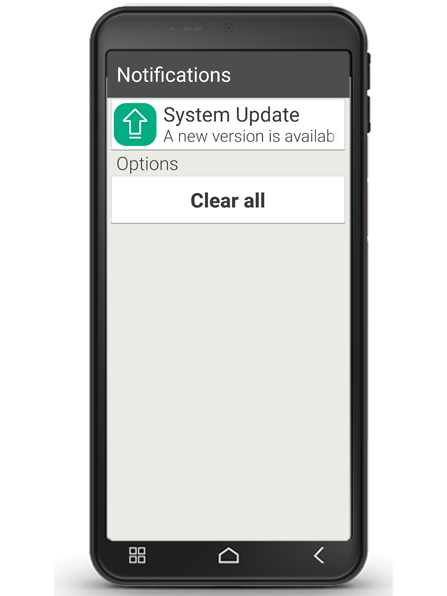
Når der er en opdatering til emporia-softwaren tilgængelig, modtager du en meddelelse, der vises i Info-Center.

Det er vigtigt at foretage denne opdatering! Ellers kan det ske, at nogle applikationer ikke længere fungerer korrekt.

Hvad sker der, hvis man ikke foretager en opdatering?

Hvis du ignorerer og sletter meddelelser om opdateringer, er din smartphone ikke opdateret. Allerede identificerede sikkerhedshuller og funktionsfejl bliver ikke rettet. Desuden vil du igen og igen modtage en meddelelse om at foretage den udestående opdatering.
Kan en opdatering også være en ulempe?

Hver opdatering kræver lagerplads på din enhed. Især på ældre modeller kan det med årene ske, at operativsystemet og apps optager så meget lagerplads, at smartphonen bliver langsommere. I dette tilfælde skal du slette data som fotos, videoer og lignende fra din smartphone, så der igen bliver ledig hukommelse.

Hvordan udfører man en systemopdatering på en smartphone?

Det er ikke svært at udføre opdateringen. Tag dig ca. 15 minutter til at udføre trinene, og afbryd under ingen omstændigheder processen.

  • Opret en internetforbindelse med et WLAN-netværk. Hvis du ikke har adgang til et WLAN-netværk, kan du også udføre opdateringen via en mobil dataforbindelse.
  • Kontroller, at batteriet har mindst 30 % opladningskapacitet, ellers kan downloadingen ikke startes.
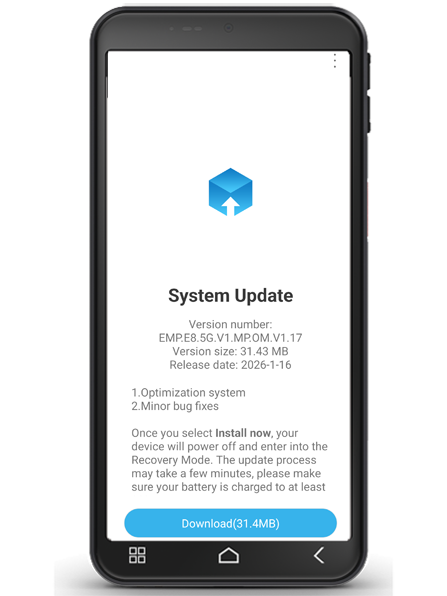
  • Tryk på meddelelsen om opdateringen, eller åbn »Alle apps – Systemopdatering«.
  • Tryk på »Tjek opdatering«. Start derefter overførslen af de tilgængelige data ved at trykke på »Download«.
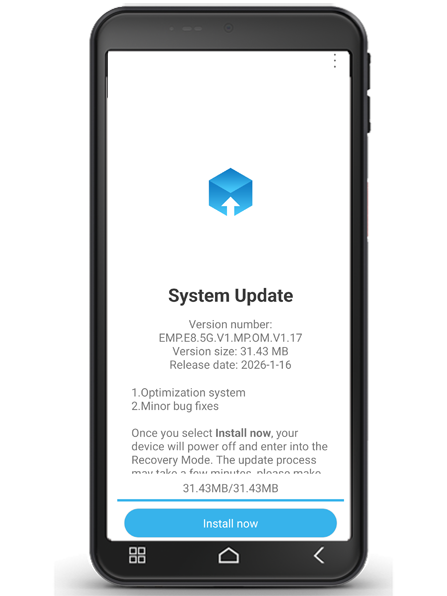
  • Når downloadet er afsluttet, skal du trykke på »Opdater nu« for at installere opdateringen.
  • Der vises en meddelelse. Læs den omhyggeligt, og tryk derefter på »OK«.
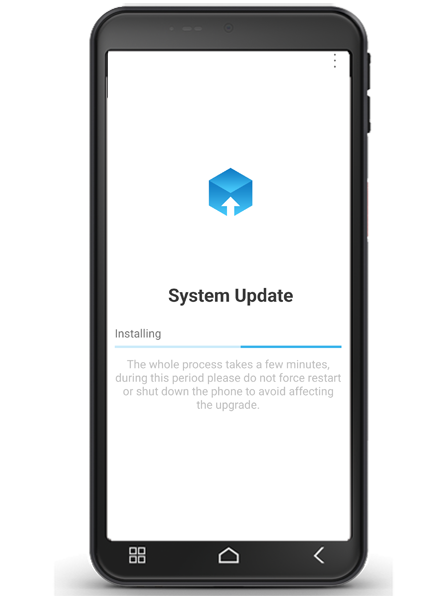
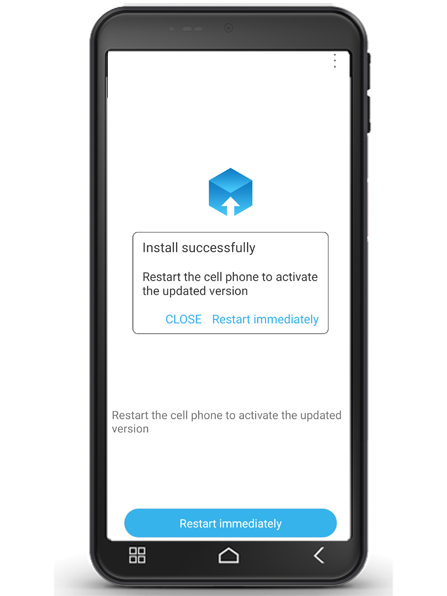
  • Opdateringsprocessen starter nu og kan tage noget tid. Smartphone genstarter og udfører derefter opdateringer af mange apps. Afbryd under ingen omstændigheder denne proces, selvom den tager lidt længere tid!
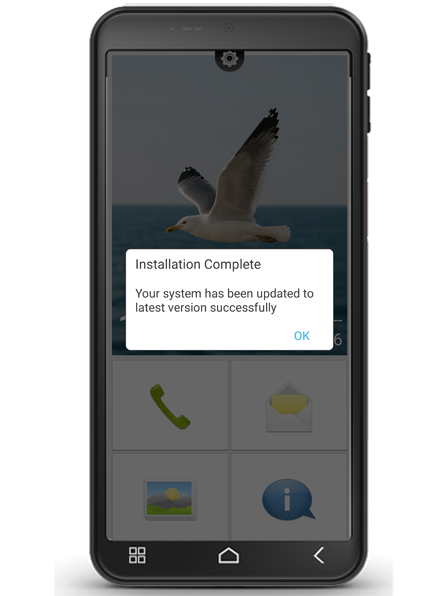
  • Når opdateringen er færdig, får du en meddelelse om, at installationen er gennemført. Luk denne meddelelse med »OK«.