Opsætning
Før du kan bruge WhatsApp, skal du først udføre et par forberedende trin.
1. Installer WhatsApp
Åbn først App Installer eller Google Play Store for at finde WhatsApp-applikationen. Download WhatsApp og installer appen.
2. Åbn WhatsApp
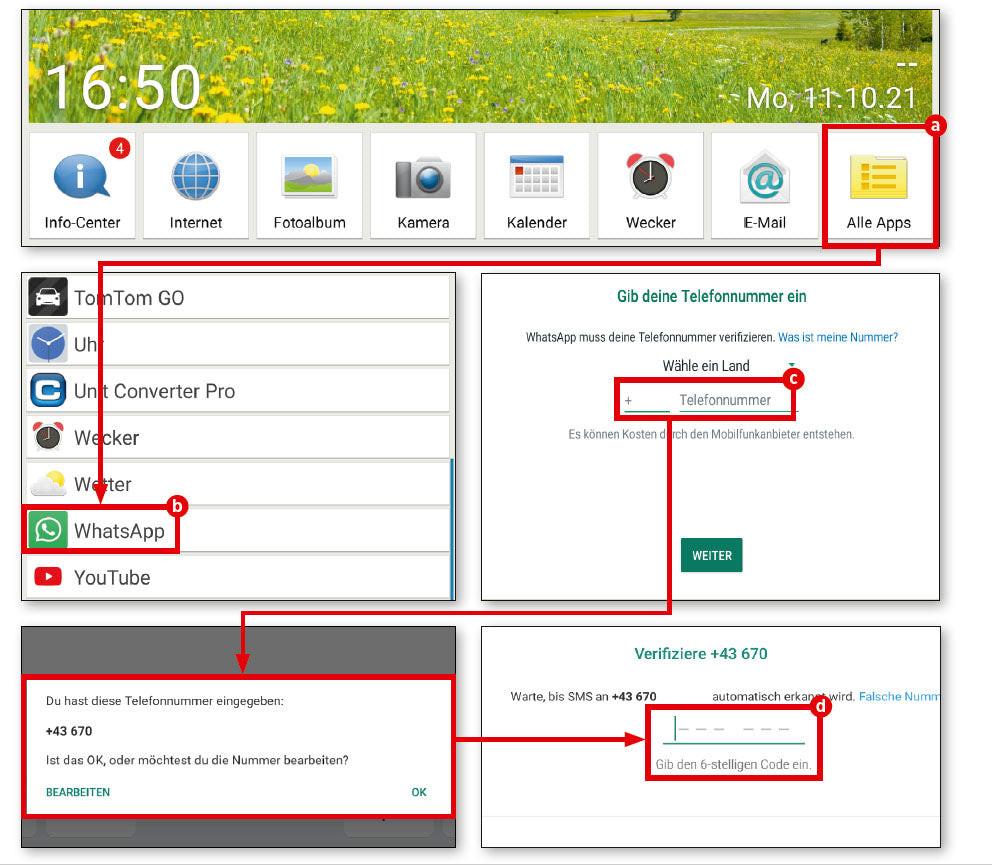
Tryk først på »alle apps« (a), rul ned og vælg derefter »WhatsApp« (b).
3. Angiv telefonnummer
Selvom WhatsApp fungerer uafhængigt af SIM-kortet via WLAN, er tjenesten forbundet via et eksisterende mobilnummer, som du skal angive, når du starter appen for første gang (c).
4. Indtast bekræftelseskode
Indtast den i det dertil indrettede felt, og kontroller i den efterfølgende bekræftelsespørgsmål, at du ikke har tastefejl. Vent derefter på en SMS med en kode, som du skal indtaste i det tekstfelt, der nu vises (d). Derefter er WhatsApp klar til brug.
Den første chat
Så snart WhatsApp er konfigureret, kan du komme i gang. Start en chat med en person efter eget valg.
1. Kontaktliste
WhatsApp får adgang til den interne kontaktliste på din mobilenhed. Hvis dette ikke allerede er gjort, skal du først udfylde listen.
2. Mulige kontakter
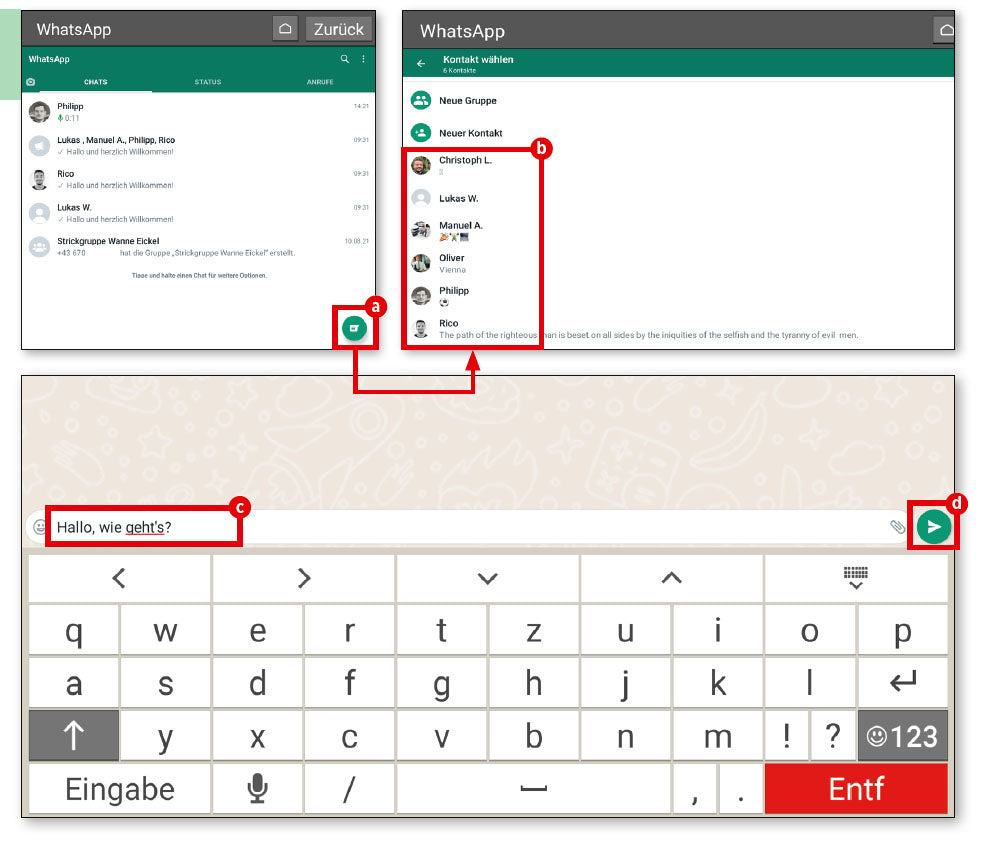
WhatsApp bruger din personlige telefonbog til at kontrollere, hvem af dine bekendte der også bruger denne tjeneste. I det endnu tomme chatvindue skal du trykke på den grønne knap i nederste højre hjørne (a). Nu vises dine gemte kontakter (b). Vælg den ønskede person.
3. Begynd at skrive
Resten er meget simpelt. I indtastningsfeltet (c) skal du nu indtaste den ønskede besked og sende den med send-knappen (d).
Send fotos
Du kan tage fotos direkte via WhatsApp og sende dem. Funktionen til dette er ikke langt væk under en igangværende chat.
1. Send fotos
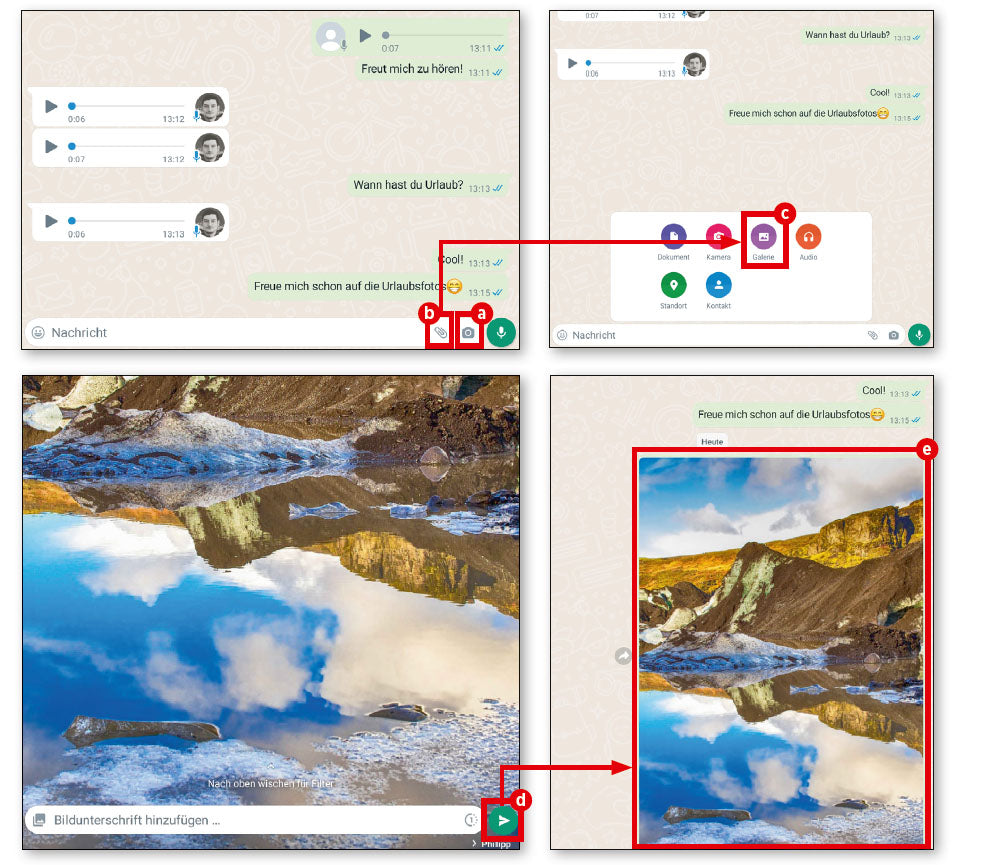
Vi befinder os i en igangværende chat. Til højre i tekstvinduet finder du en lille knap med et kamera-symbol (a). Tryk på denne for at tage et foto direkte. Alternativt kan du trykke på papirclips-symbolet (b) og derefter trykke på »Galleri« (c) og vælge et foto, der allerede er taget, fra din billedkollektion.
2. Bekræft
Så snart du har valgt et foto, vises et eksempel. Hvis du ønsker det, kan du kommentere billedet, inden du sender det. Det sædvanlige tekstfelt er klar til dette formål. Ved at trykke på pilen i nederste højre hjørne (d) sender du fotoet. Efter afsendelse vises billedet som en miniaturevisning i chatvinduet (e).
WhatsApp-grupper
Hvis du vil chatte med flere personer, der muligvis bor langt fra hinanden, kan du oprette en WhatsApp-gruppe, hvor I alle kan diskutere med hinanden.
1. Ny gruppe
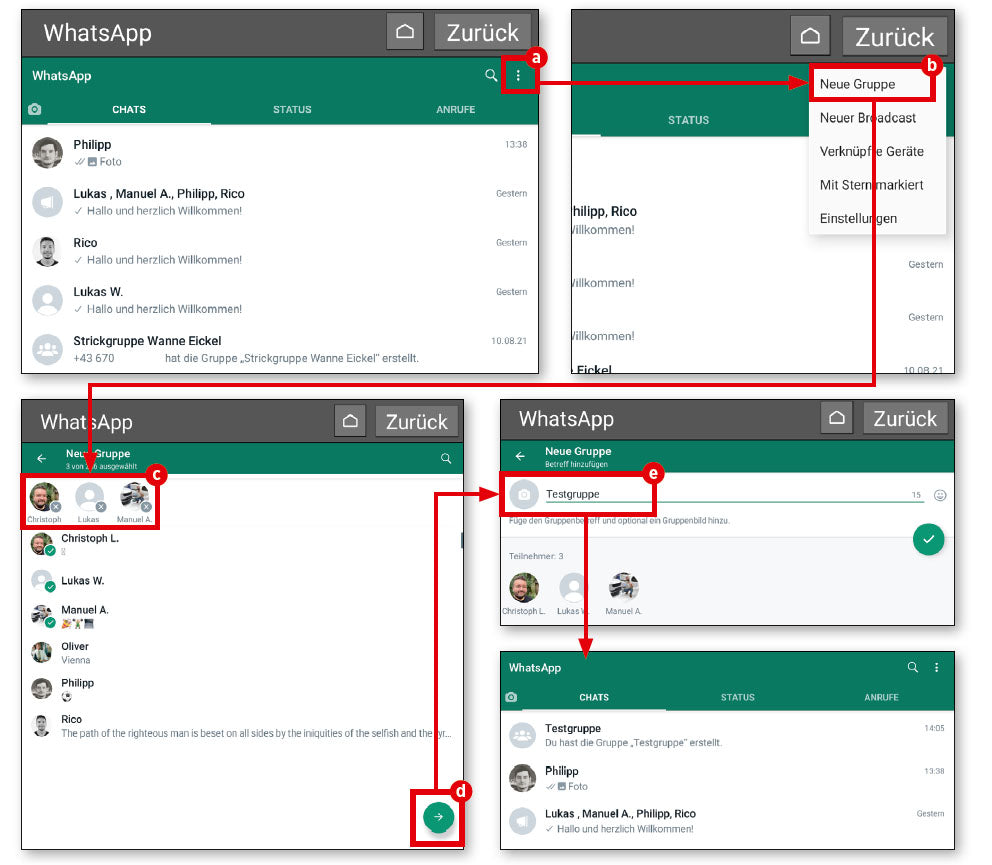
Åbn menuen øverst til højre (a) og tryk på »Ny gruppe« (b).
2. Kontakter
Den tidligere beskrevne kontaktliste vises. Vælg de personer, du vil invitere med i gruppen. De valgte kontakter vises separat øverst i vinduet (c). Tryk derefter på pil-symbolet nederst til højre (d).
3. Gruppens navn
For at du kan finde den oprettede gruppe igen, er det en god idé at give den et navn. Derfor tilbyder WhatsApp dig til sidst at give din gruppe et meningsfuldt navn (e).
Broadcast
Du behøver ikke oprette en ny gruppe, hvis du vil sende den samme besked til flere personer. Til det findes broadcast-funktionen.
1. Næsten det samme
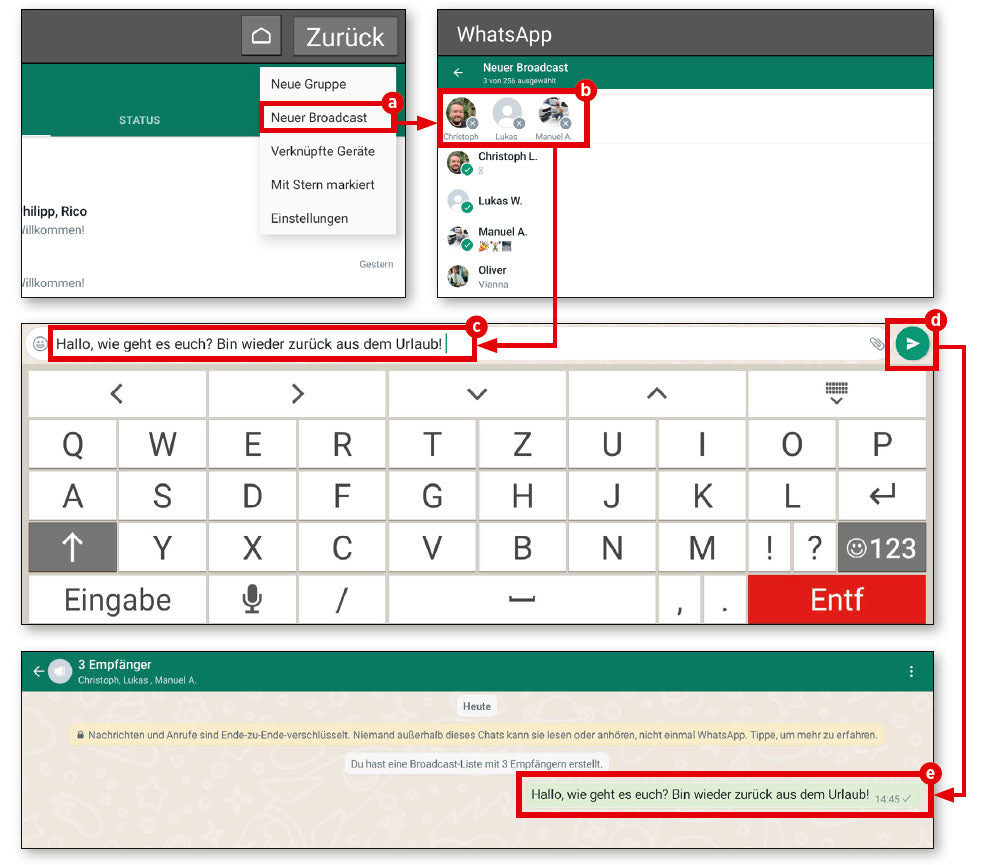
Fremgangsmåden er sammenlignelig med oprettelsen af en gruppe. Du skal blot trykke på »Ny broadcast« (a) og igen tilføje de personer (b), du vil skrive til. Denne gang behøver du ikke give gruppen et navn.
2. Send besked
Tryk blot på flueben-knappen og indtast derefter din besked (c). Til sidst trykker du på »Send«-knappen (d). Beskeden sendes derefter straks til alle de tidligere valgte kontakter (e).