emporia e-mail

Configurer un compte email existant sur votre smartphone

Vous utilisez déjà votre email sur votre PC et souhaitez désormais lire et écrire vos emails sur votre smartphone ?
Pour configurer votre compte email sur votre smartphone, vous devez d'abord disposer des informations suivantes :
• Quelle est votre adresse email ?
• Quel est le mot de passe correspondant ?

Afficher les nouveaux e-mails reçus

Lorsque vous recevez un e-mail, le voyant LED de votre smartphone clignote et une notification correspondante s'affiche dans le centre d´info.

Ouvrez le centre d'info et appuyez sur la notification pour afficher le nouvel e-mail. Vous pouvez également ouvrir l'application E-mail dans la liste Toutes les apps pour accéder directement à la Boîte de réception.
Rédiger un email

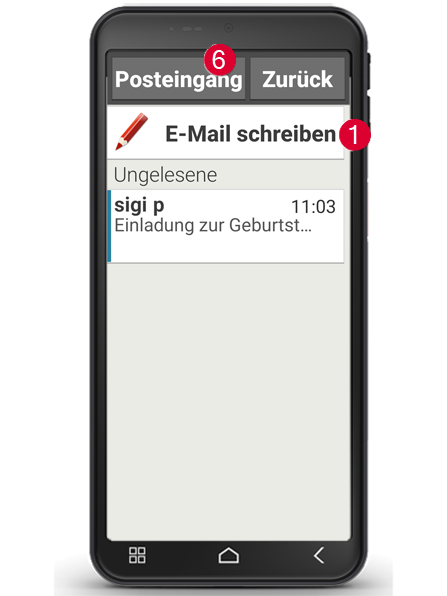
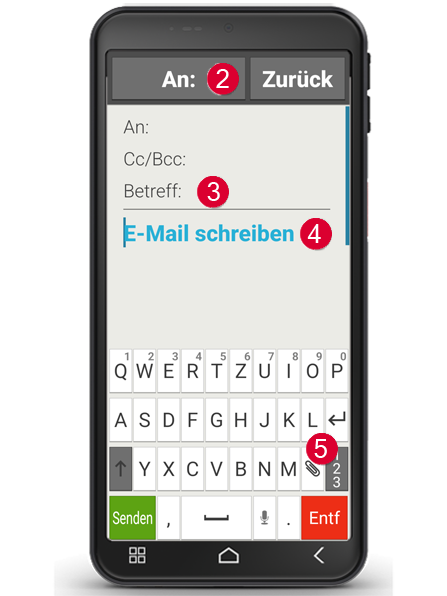
Lorsque vous ouvrez une application de messagerie, vous accédez généralement directement à la boîte de réception. Dans de nombreuses applications, vous trouverez ici une icône en forme de crayon qui vous permettra d'ouvrir la fenêtre de saisie pour rédiger un email. Dans l'application préinstallée d'emporia, vous devez appuyer sur le champ Rédiger un email (1). Tout comme lorsque vous rédigez un email sur un ordinateur, vous devez maintenant saisir le destinataire dans la ligne À (2), entrer un objet (3) et rédiger votre message dans le champ de texte (4). Le trombone dans le champ du clavier vous permet de joindre des données telles que des photos (5), puis d'envoyer l'email.

Conseil : dans la ligne Cc, saisissez les destinataires qui doivent recevoir une copie de l'email. Si vous souhaitez envoyer un email à plusieurs destinataires sans que ceux-ci puissent voir les adresses email des autres, saisissez toutes les adresses dans la ligne Cci.

Afficher les anciens emails

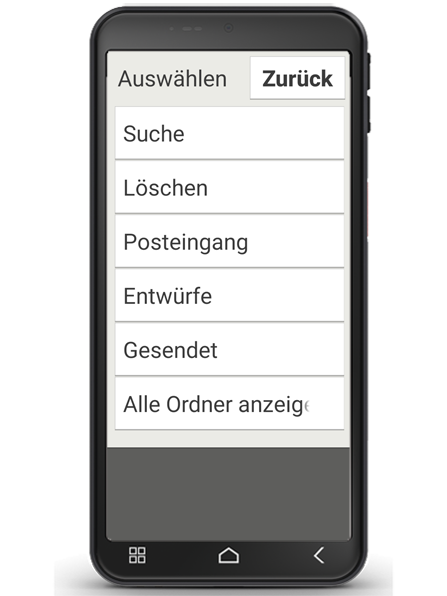
Chaque compte email est divisé en différents dossiers, par exemple Boîte de réception, Envoyés, Brouillons, etc. Dans l'application email emporia, vous pouvez passer à d'autres dossiers en appuyant sur le champ Boîte de réception (6).

Supprimer un compte email

Pour ce faire, ouvrez dans les Réglages la liste de tous les Comptes associés à ce smartphone. Sélectionnez le compte email que vous souhaitez supprimer et appuyez sur Supprimer le compte.

E-Mail empfangen und lesen

E-Mail schreiben und senden

E-Mail schreiben

Wenn Sie eine E-Mail-App öffnen, sind Sie meist direkt im Posteingang. Bei vielen Apps finden Sie hier ein Symbol mit einem Stift, um das Eingabefenster zum E-Mail schreiben zu öffnen. Bei der vorinstallierten App von emporia müssen Sie auf das Feld E-Mail schreiben (1) tippen. Genau wie beim E-Mail Schreiben am Computer, geben Sie nun den Empfänger in der An-Zeile (2) ein, tragen einen Betreff (3) ein und schreiben Ihre Nachricht in das Textfeld (4). Mit der Büroklammer im Tataturfeld können Sie noch Daten wie z. B. Fotos anhängen (5), dann schicken Sie die E-Mail ab.

Tipp: In der Cc-Zeile tragen Sie Empfänger ein, die eine Kopie der E-Mail erhalten sollen. Wenn Sie eine E-Mail gleichzeitig an mehrere Empfänger schicken wollen, die die E-Mail-Adressen der anderen nicht sehen sollen, schreiben Sie alle Adressen in die Bcc-Zeile.


Alte E-Mails anzeigen

Jedes E-Mail-Konto ist in verschiedene Ordner unterteilt, z. B. Posteingang, Gesendete Mails, Entwürfe usw. In der emporia E-Mail-App können Sie auf andere Ordner umschalten, wenn Sie auf das Feld Posteingang (6) tippen.


E-Mail-Konto löschen

Öffnen Sie dazu in den Einstellungen die Anzeige aller Konten, die mit diesem Smartphone verknüpft sind. Wählen Sie das E-Mail-Konto aus, das Sie löschen wollen und tippen Sie auf Konto entfernen.