Connexion PC pour le transfert de données
Vous pouvez connecter l'appareil Emporia à votre PC et transférer facilement des données. Pour ce faire, utilisez le câble USB fourni et connectez-le au téléphone et au port USB de votre PC.
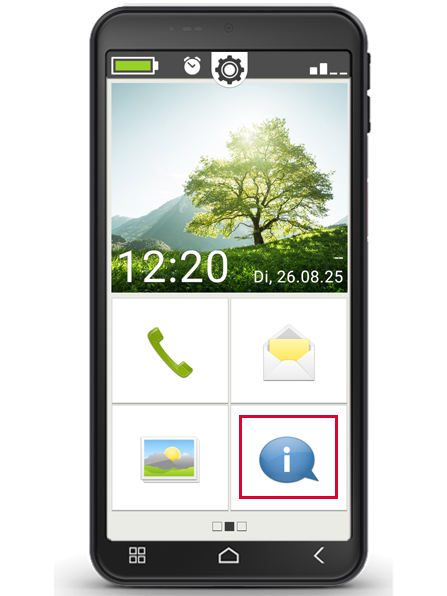
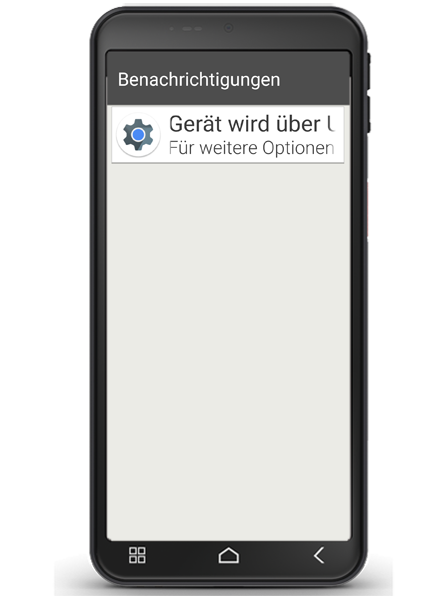
- Le téléphone reconnaît la connexion et un message apparaît dans le centre d'informations : « L'appareil est en cours de chargement via USB ».
- Appuyez sur cette notification.
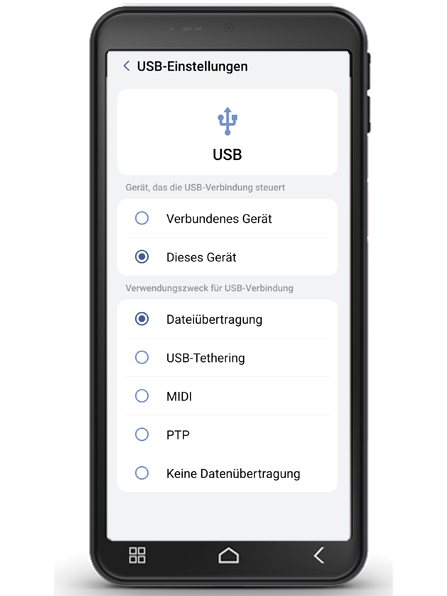
- Une fenêtre contextuelle apparaîtra avec une liste de sélection des options permettant d'utiliser la connexion USB.
- Sélectionnez Transfert de fichiers.
- Votre smartphone apparaîtra désormais sur votre PC comme un périphérique de stockage externe, et vous pourrez copier des données.
Selon le système d'exploitation de votre PC, la procédure peut différer de cette description.
Voici comment procéder :
Étape 1 : Connectez le smartphone au PC à l'aide d'un câble.
Étape 2 : Autoriser l'accès aux données sur le smartphone
Étape 3 : Sélectionnez le dossier de destination sur votre PC.
Étape 4 : Transfert des données