Appareil photo emporia

Cette application vous permet de prendre des photos, des vidéos et des selfies.

Comment activer l'appareil photo?

Plusieurs possibilités s'offrent à vous:

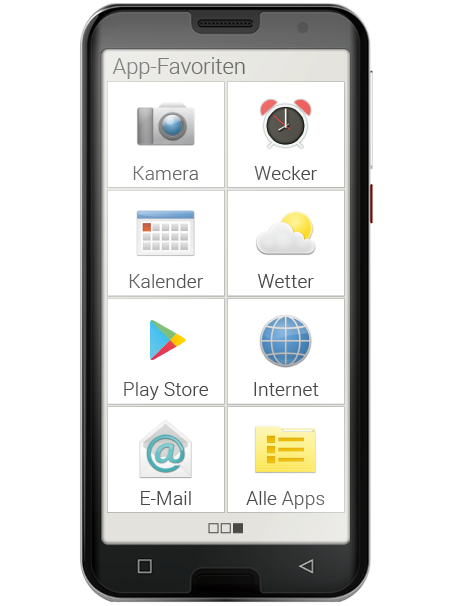
  • Écran d'applications: pour ouvrir l'écran d'applications, faites glisser l'écran d'accueil de droite à gauche. Appuyez sur l'icône appareil photo. L'application "Appareil photo" s'ouvre.
  • Album photos: ouvrez l'album photos dans l'écran d'accueil et appuyez sur "Prendre une photo".

Comment faire une photo?

L'écran affiche automatiquement l'objet de la prise de vue, c'est-à-dire l'objet actuellement visé par l'objectif de l'appareil.
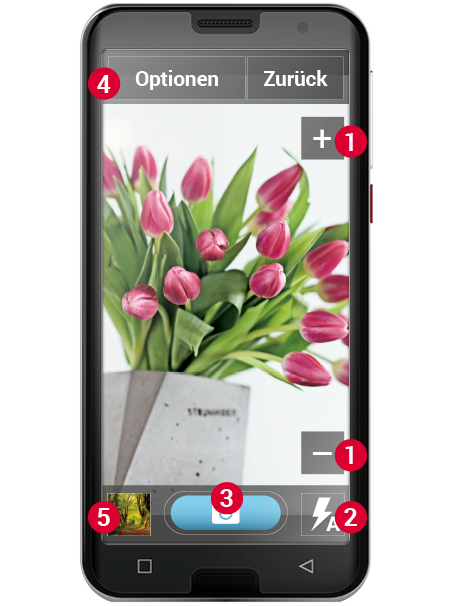
L'écran affiche en outre différentes touches mises en évidence pour le réglage de la prise de vue. Ces réglages vous aident à obtenir la meilleure qualité d'image possible.

Zoom: les touches + et - (1) permettent de sélectionner la zone que vous souhaitez photographier.

  • La touche + permet de faire un zoom avant (= agrandir l'image).
  • La touche - permet de faire un zoom arrière (= réduire l'image).

(2) Réglage du flash: vous pouvez sélectionner "Flash activé", "Flash désactivé" ou "Flash automatique" en appuyant une ou plusieurs fois sur l'icône flash. En mode automatique, le flash se déclenche dès que la lumière ambiante est trop faible.
(3) Déclencheur: appuyez sur l'icône appareil photo de la touche bleue pour prendre une photo.
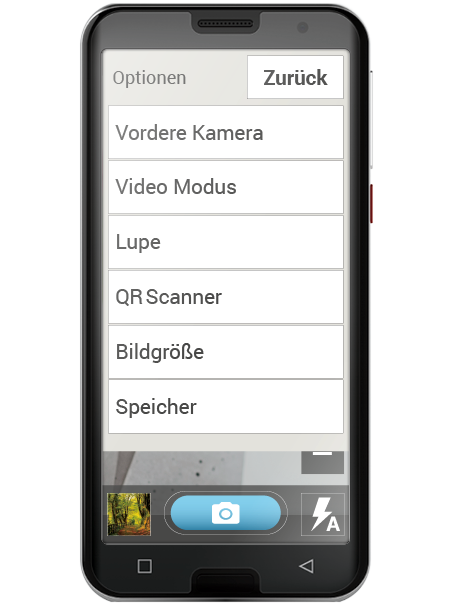
(4) Options: passez à "l'appareil photo avant" pour prendre des selfies ou en "mode vidéo" pour faire des petits films. Il est également possible de régler la taille des photos à prendre.
(5) Album photos: la dernière photo/vidéo que vous avez prise est représentée ici en miniature. Appuyez dessus pour accéder directement à l'album photos.
Comment faire un selfie?

Si vous souhaitez faire un selfie, allez dans "Options" et passez de l'appareil photo arrière (situé à l'arrière du smartphone) à "l'appareil photo avant" (situé à l'avant du smartphone). Vous vous verrez alors sur l'écran, comme dans un miroir. C'est si simple de faire un selfie!

Comment faire une vidéo?

Dans les "Options", activez le "Mode vidéo". Le mode vidéo permet également d'utiliser soit l'appareil photo principal, soit l'appareil photo avant pour faire un selfie.
Pour commencer à filmer, appuyez sur la touche rouge avec l'icône caméra. La durée de la prise de vue est affichée en haut à gauche. Pour arrêter, appuyer de nouveau sur la touche rouge.

Où se trouve la photo ou la vidéo que je viens de prendre?

Chaque photo est automatiquement enregistrée dans l'album photos, qui est classé par ordre chronologique.
Vous souhaitez trouvez le lieu d'enregistrement d'une photo? À cet effet, appuyez longuement sur la miniature correspondante dans l'album photos et sélectionnez "Liste". Le dossier dans lequel la photo est enregistrée sur le smartphone est affiché

Où la photo est-elle enregistrée?

Vous pouvez insérer une carte mémoire externe dans votre smartphone emporia, ce qui augmente considérablement l'espace mémoire interne.
1. Insérez pour cela la carte SD dans l'emplacement prévu à cet effet.

2. Choisissez maintenant la manière dont vous souhaitez utiliser la mémoire supplémentaire:

  • Utiliser la carte SD comme extension de mémoire de la mémoire interne – L'espace mémoire supplémentaire est ajouté à la mémoire interne.
  • Utiliser la carte SD comme mémoire mobile – La mémoire supplémentaire est affichée comme un espace mémoire distinct et peut aussi être retirée du smartphone. Dans ce cas, vous pouvez sélectionner le lieu d'enregistrement de vos propres photos entre le téléphone et la carte mémoire sous "Appareil photo > Options > Stockage".
Comment utiliser la loupe?
  • Pour ce faire, ouvrez l'application Loupe ou sélectionnez dans l'application Appareil photo l'option "Loupe".
  • Tenez maintenant le smartphone à une certaine distance au-dessus de l'objet que vous souhaitez agrandir. Si l'image n'est pas mise au point automatiquement, appuyez sur l'écran.
  • Appuyez plusieurs fois sur l'icône + et - jusqu'à ce que le facteur d'agrandissement souhaité soit atteint.
  • Avec l'icône de la lampe de poche, vous pouvez éclairer l'objet si nécessaire.

emporia Kamera öffnen

Kamerafunktionen

Optionen der Kamera App

 Wie mache ich ein Selfie?

Wenn Sie ein Selfie machen wollen, wechseln Sie in den "Optionen" von der nach hinten ausgerichteten Kamera (auf der Rückseite des Smartphones) auf die "Vordere Kamera" (auf der Vorderseite des Smartphones). Dadurch sehen Sie sich auf dem Bildschirm wie in einem Spiegel und das Selfie wird Ihnen viel leichter gelingen!


Wie mache ich ein Video?

Schalten Sie in den "Optionen" auf "Video Modus" um. Auch im Video Modus können Sie entweder die "Hauptkamera" oder die "Vordere Kamera" für ein Selfie verwenden.
Um eine Aufnahme zu beginnen, tippen Sie auf das rote Feld mit dem Filmkamera-Symbol. Links oben sehen Sie, wie lange die Aufnahme schon läuft. Zum Stoppen, drücken Sie wieder auf das rote Feld.


Wo finde ich das Foto oder Video, das ich eben gemacht habe?

Jedes Foto wird automatisch im Fotoalbum gespeichert und dort chronologisch geordnet.
Möchten Sie den Speicherort eines Fotos herausfinden? Tippen Sie dazu lange auf ein Vorschaubild im Fotoalbum und wählen Sie "Liste". Der Ordner, in dem das Foto am Smartphone abgelegt ist, wird angezeigt.


Wo wird das Foto gespeichert?

Sie können im emporia Smartphone eine externe Speicherkarte einfügen, und damit den internen Speicherplatz deutlich erweitern.
1. Legen Sie dazu die SD Karte in den dafür vorgesehenen Slot ein.

2. Wählen Sie nun aus, auf welche Art Sie den zusätzlichen Speicher verwenden wollen:

  • Die SD Karte als Speichererweiterung des internen Speichers verwenden – Der zusätzliche Speicherplatz wird zum internen Speicher hinzugerechnet.
  • Die SD Karte als mobilen Speicher verwenden – der zusätzliche Speicher wird als eigener Speicherplatz angezeigt und kann auch aus dem Smartphone entnommen werden. In diesem Fall können Sie unter "Kamera - Optionen - Speicher" den Speicherort für die eigenen Fotos zwischen Telefon und Speicherkarte wählen.

Wie verwende ich die Lupe?

  • Öffnen Sie dazu die Lupe-App oder wählen Sie in der Kamera-App die "Option Lupe".
  • Halten Sie nun das Smartphone mit etwas Abstand über das Objekt, das Sie vergrößern wollen. Falls das Bild nicht automatisch scharf stellt, tippen Sie auf das Display.
  • Tippen Sie wiederholt auf das + und - Symbol, bis der gewünschte Vergrößerungsfaktor erreicht ist.
  • Mit dem Taschenlampensymbol können Sie bei Bedarf das Objekt beleuchten.