Google Maps
Google Maps est le logiciel standard pour la navigation en voiture, en transports en commun, à vélo ou à pied. Les cartes Maps répertorient plus de 220 pays et d'innombrables entreprises et lieux. Les données GPS en temps réel ainsi que les informations sur l'état du trafic et les transports publics aident chaque utilisateur à s'orienter rapidement.
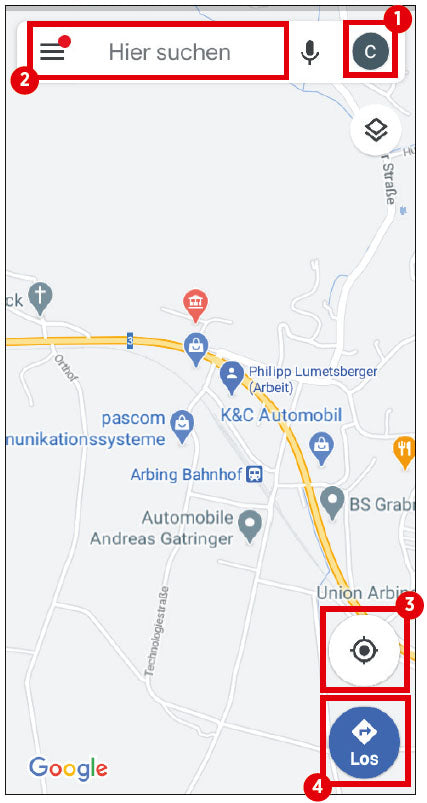
(1) Icône de profil
L'icône vous permet d'ouvrir le menu de l'application. Vous pouvez notamment y gérer votre compte Google ou activer le mode incognito.
(2) Barre de recherche
Si vous souhaitez rechercher un lieu précis, vous pouvez le saisir ici.
(3) Localisation
Après avoir appuyé sur ce bouton, l'application détermine votre position et l'affiche sous la forme d'un point bleu.
(4) Démarrer la navigation
Ce bouton vous permet de démarrer la fonction de navigation. Avant de démarrer la navigation proprement dite, vous devez définir la destination et le moyen de transport utilisé.
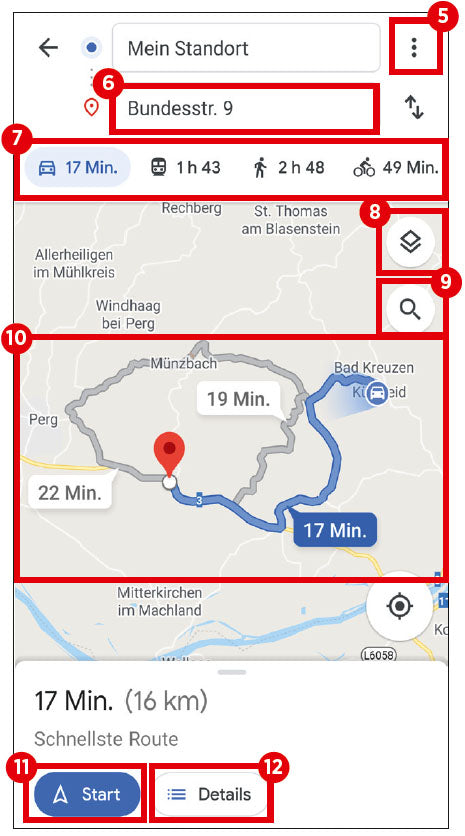
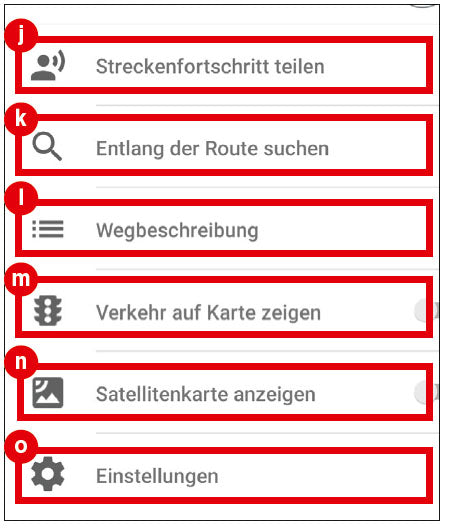
(5) Menu
Cette icône vous permet d'accéder aux options d'itinéraire. Vous pouvez également y ajouter des étapes, définir l'heure de départ et d'arrivée, partager votre position et l'itinéraire.
(6) Destination
Saisissez ici le lieu vers lequel vous souhaitez que l'application Google Maps vous guide à partir de votre position actuelle.
(7) Choix du moyen de transport
Dans cette ligne, vous définissez le moyen de transport avec lequel vous souhaitez parcourir la distance. Déterminez simplement le moyen de transport souhaité en appuyant dessus.
(8) Modifier la vue
À l'aide de ce bouton, vous pouvez passer de la vue standard à la vue satellite et à la vue terrain.
(9) Fonction de recherche
Après avoir appuyé sur le symbole en forme de loupe, une fenêtre de recherche s'ouvre dans laquelle vous pouvez rechercher différents lieux, tels que des restaurants ou des supermarchés, le long de l'itinéraire.
(10) Aperçu de l'itinéraire
Dans cette zone, les itinéraires disponibles entre votre position actuelle et la destination souhaitée s'affichent, avec les temps de trajet correspondants. Par défaut, Google Maps sélectionne l'itinéraire le plus rapide.
(11) Démarrer la navigation
Dès que vous appuyez sur ce bouton, Google Maps démarre la navigation.
(12) Détails de l'itinéraire
Le bouton « Détails » vous permet d'afficher sous forme de texte toutes les routes à emprunter pour l'itinéraire sélectionné.