Mise à jour du système emporia

Pourquoi y a-t-il des mises à jour ?

Emporia développe en permanence le logiciel de votre smartphone. Vous pouvez télécharger vous-même la dernière version du logiciel pour votre téléphone, mettre à jour le système et améliorer les applications.

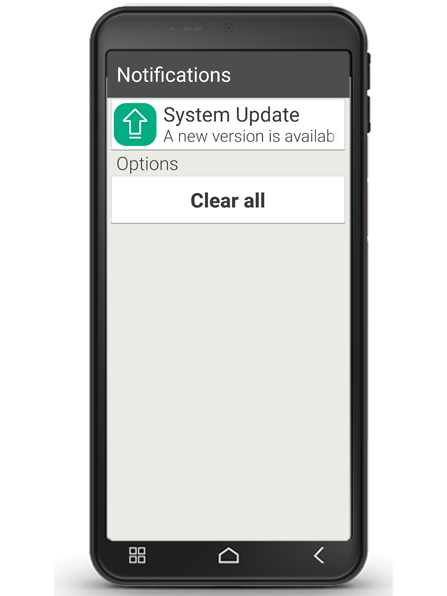
Lorsqu'une mise à jour du logiciel emporia est disponible, vous recevez une notification qui s'affiche dans le centre d´info.

Il est important d'effectuer cette mise à jour ! Sinon, certaines applications risquent de ne plus fonctionner correctement.

Que se passe-t-il si vous n'effectuez pas une mise à jour ?

Si vous ignorez et supprimez les notifications de mise à jour, votre smartphone ne sera pas à jour. Les failles de sécurité et les erreurs de fonctionnement déjà détectées ne seront alors pas corrigées. De plus, vous recevrez régulièrement une notification vous invitant à effectuer la mise à jour en attente.
Une mise à jour peut-elle aussi être préjudiciable ?

Chaque mise à jour nécessite de l'espace de stockage sur votre appareil. Sur les modèles plus anciens en particulier, il peut arriver au fil des ans que le système d'exploitation et les applications occupent tellement d'espace de stockage que le smartphone ralentit. Dans ce cas, supprimez des données telles que des photos, des vidéos et autres de votre smartphone afin de libérer de la mémoire vive.

Comment effectuer la mise à jour du système sur un smartphone ?

La mise à jour n'est pas difficile à effectuer. Prévoyez environ 15 minutes pour suivre les étapes et n'interrompez en aucun cas le processus.

  • Connectez-vous à Internet via un réseau Wi-Fi. Si vous n'avez pas accès à un réseau Wi-Fi, vous pouvez également effectuer la mise à jour via une connexion de données mobiles.
  • Vérifiez que la batterie dispose d'au moins 30 % de capacité de charge, sinon le téléchargement ne pourra pas démarrer.
  • Appuyez sur la notification de mise à jour ou ouvrez « Toutes les apps – Mise à jour du système ».
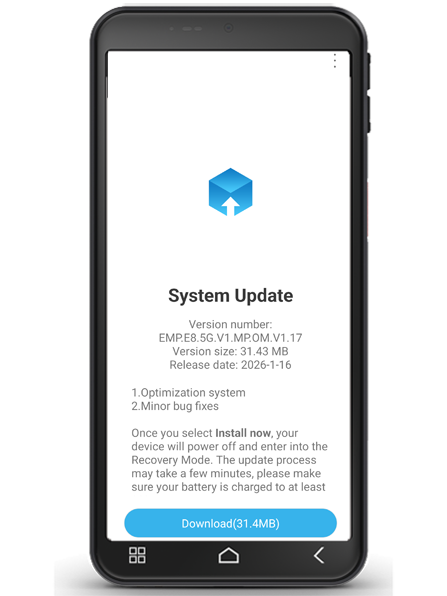
  • Appuyez sur « Vérifier la mise à jour ». Lancez ensuite le transfert des données existantes en appuyant sur « Télécharger ».
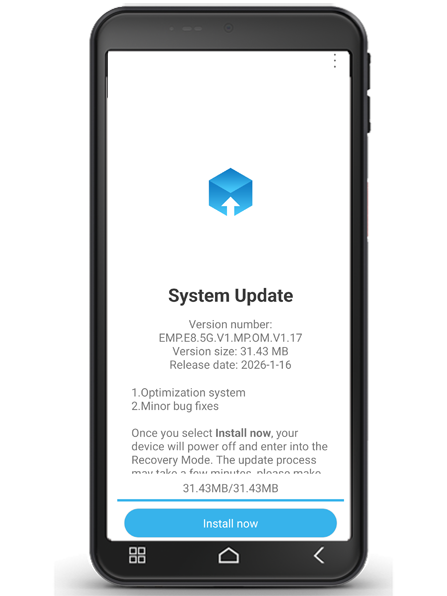
  • Une fois le téléchargement terminé, appuyez sur « Mettre à jour maintenant » pour installer la mise à jour.
  • Une notification s'affiche. Lisez-la attentivement, puis appuyez sur « OK ».
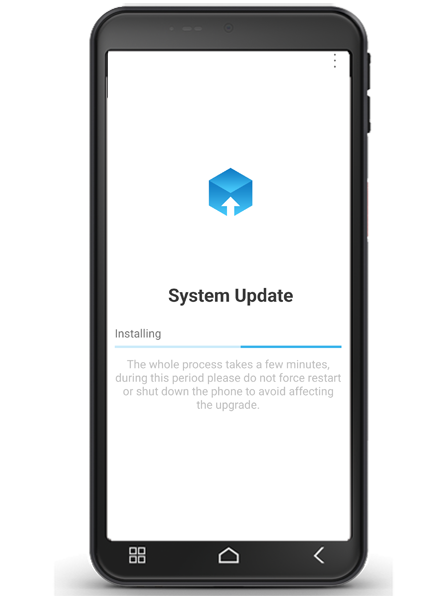
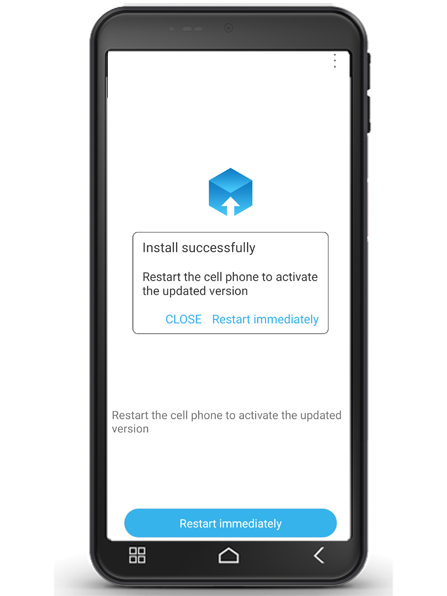
  • Le processus de mise à jour démarre alors et peut prendre un certain temps. Le smartphone redémarre et effectue ensuite les mises à jour de nombreuses applications. Veuillez ne pas interrompre ce processus, même s'il prend un peu plus de temps !
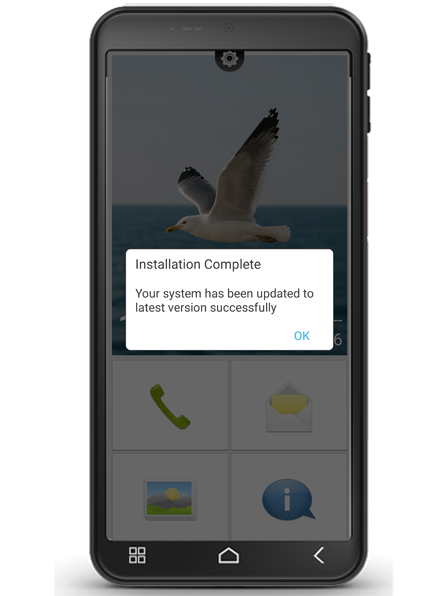
  • Une fois la mise à jour terminée, vous recevrez un message vous informant que l'installation a été effectuée avec succès. Fermez ce message en appuyant sur « OK ».

Benachrichtigung im Info-Center

Systemaktualisierung verfügbar

Systemaktualisierung downloaden

Kann ein Update auch nachteilig sein?

Jedes Update benötigt Speicherplatz auf Ihrem Gerät. Vor allem bei älteren Modellen kann es im Laufe der Jahre dazu kommen, dass Betriebssystem und Apps so viel Speicherplatz belegen, dass das Smartphone langsamer wird. Löschen Sie in diesem Fall Daten wie Fotos, Videos und dergleichen von Ihrem Smartphone, damit wieder Arbeitsspeicher frei wird.

Wie führt man die Systemaktualisierung am Smartphone durch?

Das Update durchzuführen ist nicht schwer. Nehmen Sie sich ca. 15 Minuten Zeit, die Schritte durchzuführen und unterbrechen Sie keinesfalls den Vorgang.

  • Stellen Sie eine Internetverbindung mit einem WLAN-Netzwerk her. Falls Sie keinen Zugang zu einem WLAN-Netzwerk haben, können Sie das Update auch über eine mobile Datenverbindung durchführen.
  • Überprüfen Sie, ob der Akku über mindestens 30 % Ladekapazität verfügt, sonst kann der Download nicht starten.
  • Tippen Sie auf die Benachrichtigung zum Update oder öffnen Sie "Alle Apps – Systemaktualisierung".
  • Tippen Sie auf "Aktualisierung prüfen". Starten Sie dann die Übertragung der vorhandenen Daten, indem Sie auf "Herunterladen" tippen.
  • Nachdem der Download abgeschlossen ist, tippen Sie auf "Jetzt aktualisieren", damit das Update installiert wird.
  • Es erscheint ein Hinweis. Lesen Sie diesen sorgfältig durch und tippen Sie dann auf "OK".
  • Der Update-Vorgang startet nun und kann einige Zeit dauern. Das Smartphone wird dabei neu gestartet und führt dann Updates zu vielen Apps durch. Bitte unterbrechen Sie diesen Vorgang auf keinen Fall, auch wenn er etwas länger dauern sollte!
  • Wenn das Update fertig ist, erhalten Sie den Hinweis zur erfolgreichen Installation. Schließen Sie diese Nachricht mit "OK".