Avvia emporia

Dopo aver completato la configurazione di Android e Google, verrà visualizzata la schermata iniziale di Android.
Ora tocchi l'icona emporia. (Figura 1)

Note legali
Accetti i termini e le condizioni, l'informativa sulla privacy e le autorizzazioni dell'app per l'app emporia.

A tal fine, tocchi la casella accanto a «Ho letto tutto e accetto».
Confermare con “Avanti”. (Immagine 2)
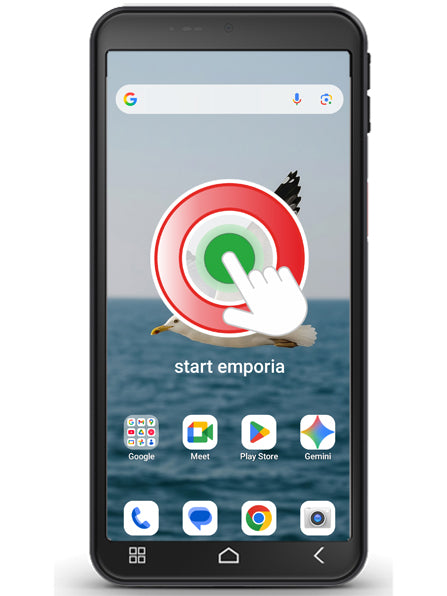
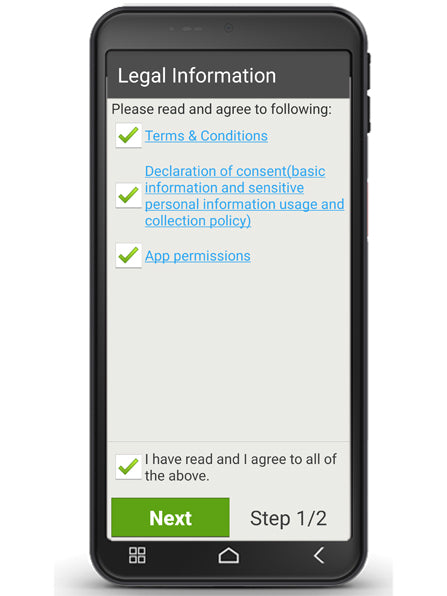
Immagine 1

Immagine 2

Immagine 3a e 3b

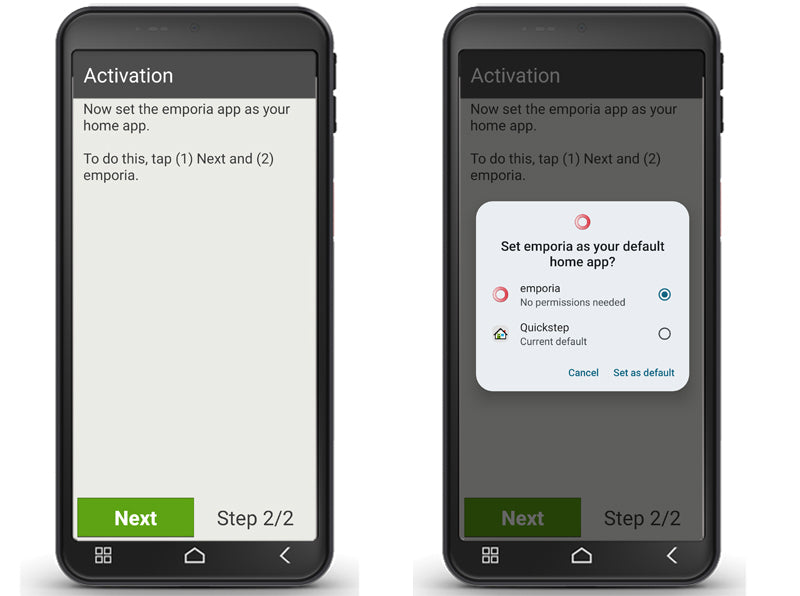
App emporia come schermata iniziale
Effettuare le seguenti impostazioni affinché lo smartphone si avvii con l'interfaccia emporia.
• Toccare “Avanti”. (Immagine 3a)
• Toccare ‘emporia’.
• Toccare “Imposta come predefinito”. (Immagine 3b)
• Toccare ora “Fine” per completare la configurazione dell'app emporia.
• Lo smartphone si avvierà ora sempre con l'interfaccia emporia.


Completare la configurazione
Nel centro info verrà visualizzata una notifica se alcuni passaggi dell'installazione sono stati saltati.