Google Play Store

Cercare app nel Play Store

1. App Play Store

L'app Play Store si trova nella voce di menu “alle apps” sulla schermata iniziale.

Toccala e scorri verso il basso fino alla voce “Play Store”.

2. La barra di ricerca

Tocca la voce “Play Store”.

Subito dopo l'avvio dell'app, nella parte superiore della pagina iniziale compare la barra di ricerca.

3. Inserire il termine di ricerca

A questo punto, supponiamo che tu sappia quale app stai cercando. Attiva quindi il campo di ricerca, si aprirà la tastiera su schermo e potrai inserire qualsiasi termine di ricerca. Già mentre digiti, l'app ti mostrerà alcuni suggerimenti in base alla tua ricerca.

Scaricare le app

Una volta trovata l'app dei tuoi sogni, puoi installarla. Se l'app desiderata è compatibile con il tuo dispositivo, puoi iniziare subito.

Installare

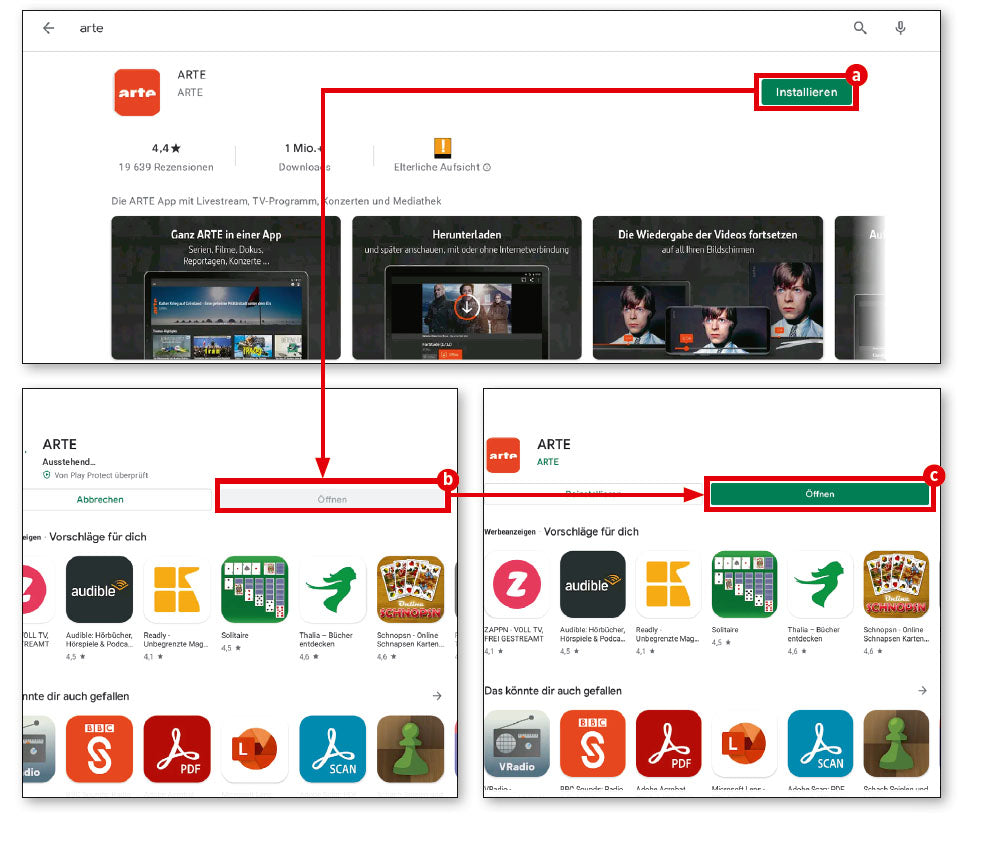
Se l'app desiderata è gratuita e può essere installata sul tuo dispositivo, apparirà un pulsante verde con la scritta “Installa(a) . Se si tratta di un'app a pagamento, apparirà invece il prezzo.

Procedura di installazione

Durante l'installazione, il pulsante “Apri(b) è inattivo. Al termine dell'installazione, anche questo diventa verde e può essere toccato per aprire l'app per la prima volta (c). Successivamente, troverete questa app come qualsiasi altra app nel menu delle app del vostro tablet, accessibile tramite “alle apps”.

Cerca app nel Play Store

Scarica app

Film, giochi e libri

Oltre alle app, il Play Store offre anche giochi, film e libri che è possibile scaricare o riprodurre in streaming.

La strada verso un divertimento maggiore

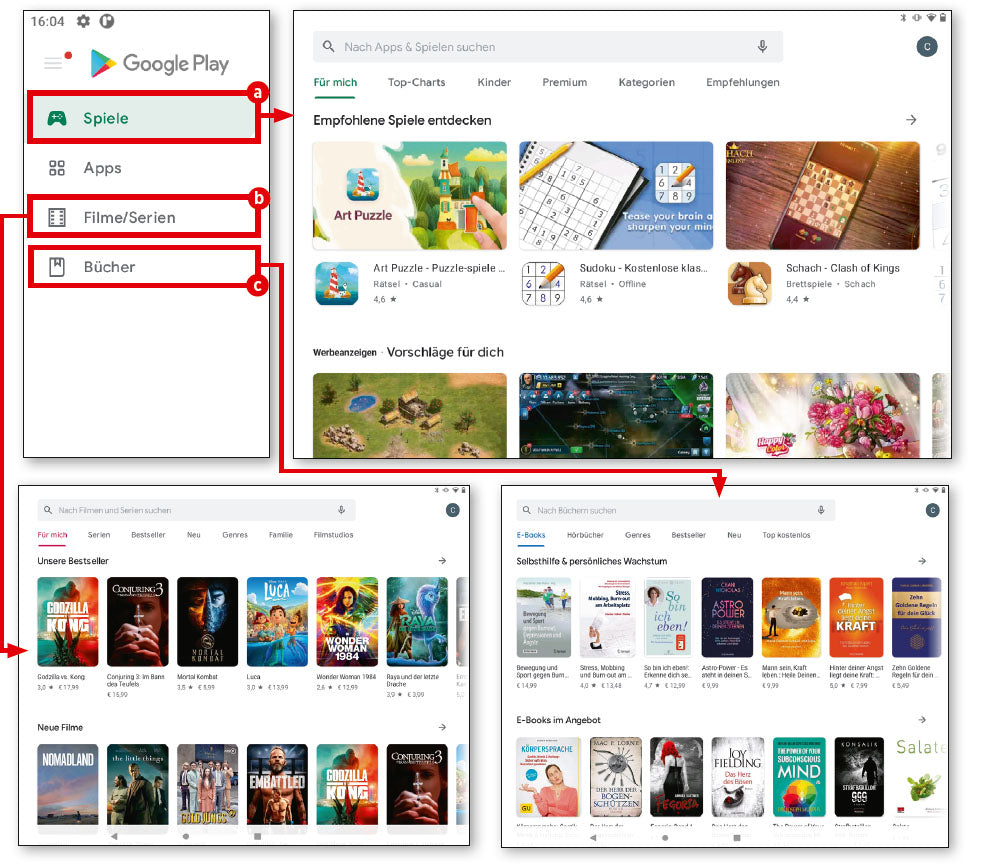
Naturalmente, il Play Store offre innanzitutto le app. Il resto non è però poi così lontano, poiché nella barra laterale in alto a sinistra sono già presenti i pulsanti corrispondenti.

Giochi e altro

Da lì potete accedere in un attimo ai giochi, ai libri e ai film. Il processo di ricerca e download non è diverso da quello descritto in precedenza per le app.

Aggiornamenti

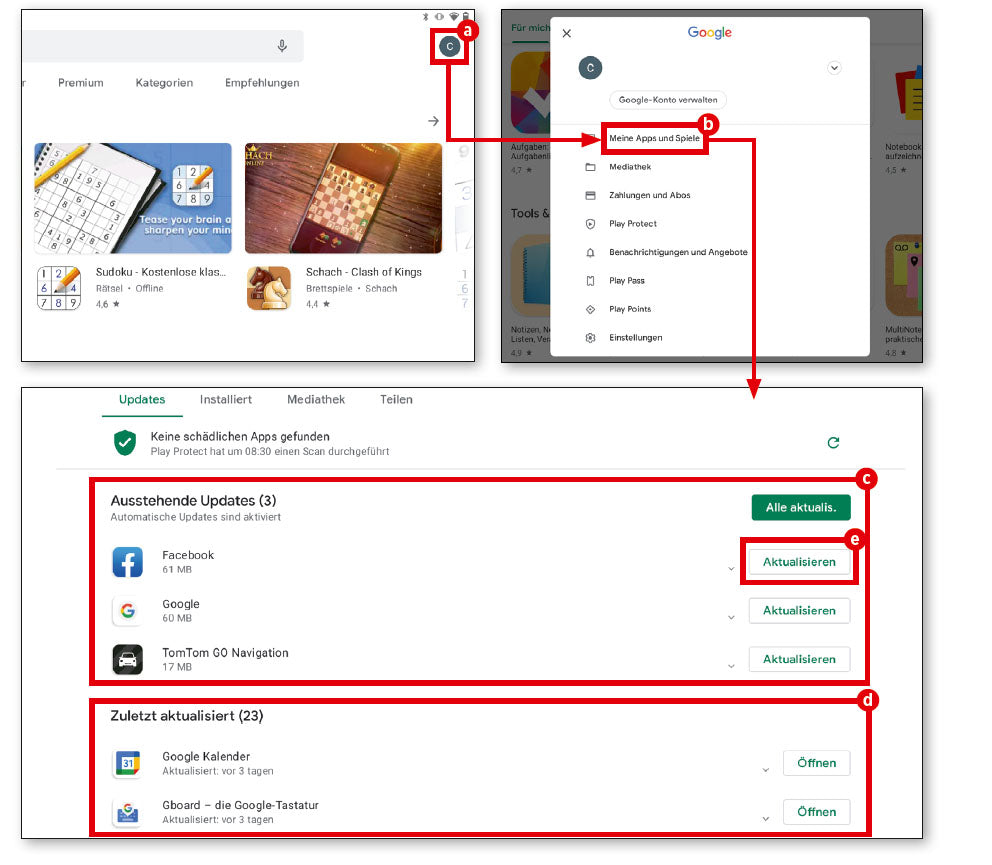
Le app vengono costantemente aggiornate e sono solitamente disponibili gratuitamente per gli utenti. Per sapere a che punto sono le vostre app, aprite la sezione “Le mie app e i miei giochi”.

Le mie app e i miei giochi

In alto a destra troverete un pulsante rotondo con l'iniziale del vostro nome o la vostra immagine del profilo. Toccatelo. Nel menu che appare selezionate la voce “Le mie app e i miei giochi”.

Aprire app e giochi

Ora vengono visualizzate tutte le app e i giochi. Si distinguono due tipi di aggiornamenti: quelli che richiedono nuovi diritti di accesso. Questi aggiornamenti devono essere avviati manualmente. Gli aggiornamenti che non richiedono alcuna interazione particolare da parte dell'utente vengono invece eseguiti automaticamente in background e visualizzati nella sezione “Ultimo aggiornamento” .

Per avviare manualmente gli aggiornamenti, basta toccare il pulsante “Aggiorna” accanto all'app in questione.