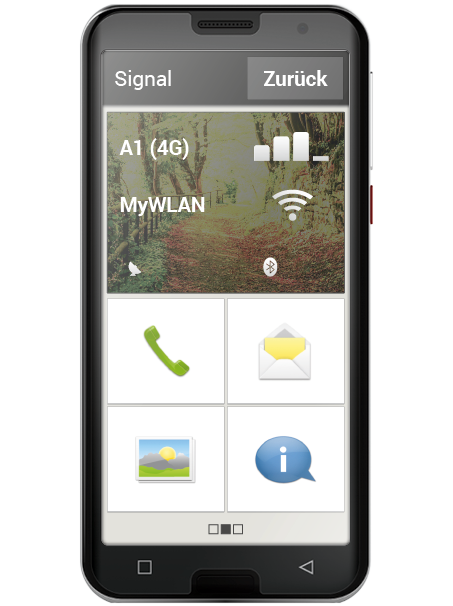
Het startscherm
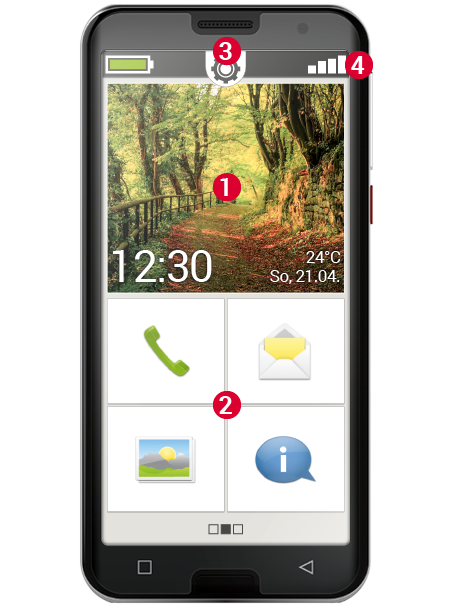
Het startscherm, ook wel homescreen genoemd, is het uitgangspunt van uw smartphone. Het bestaat uit de volgende elementen:
(1) Achtergrondafbeelding: De achtergrondafbeelding is een decoratieve afbeelding en kan individueel worden ingesteld. Op de afbeelding worden de tijd, datum en het weer weergegeven. Als u deze wilt wijzigen, tikt u op het betreffende element en houdt u het vast.
(2) Onder de achtergrondafbeelding vindt u vier velden die standaard zijn ingesteld op de volgende functies:
- Bellen en contacten
- Berichten
- Fotoalbum en camera
- Infocentrum
Tip: Wilt u andere functies aan het startscherm koppelen? Geen probleem! Tik ongeveer 3 seconden op een van de velden en selecteer de gewenste functie uit een lijst.
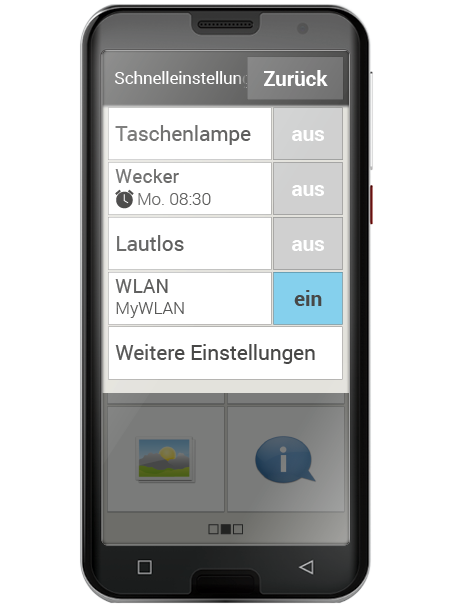
(3) Snelinstellingen: Midden bovenaan ziet u een tandwielpictogram. Als u erop tikt of het naar beneden sleept, opent u de snelinstellingen.
Hier vindt u een overzicht van de belangrijkste instellingen van de emporia-app en directe koppelingen naar de apparaatinstellingen.
(4) Werkbalk: De volgende pictogrammen kunnen bovenaan het display worden weergegeven wanneer de betreffende app op de telefoon is geactiveerd:
- Batterijpictogram: Geeft informatie over de laadstatus
- Wekker: de wekker is ingeschakeld
- Stil: het audioprofiel Stil is ingeschakeld
- Signaalsterkte: geeft informatie over de ontvangst
- Vliegmodus: de vliegmodus is ingeschakeld
Als u op het batterijpictogram tikt, wordt de laadstatus in procenten weergegeven.
Als u op het pictogram voor signaalsterkte tikt, wordt het uitgebreide informatievenster geopend.
Hierin vindt u informatie over de huidige status van de netwerkontvangst, de dataverbinding, de wifi-verbinding en nog veel meer.
Persoonlijke pagina
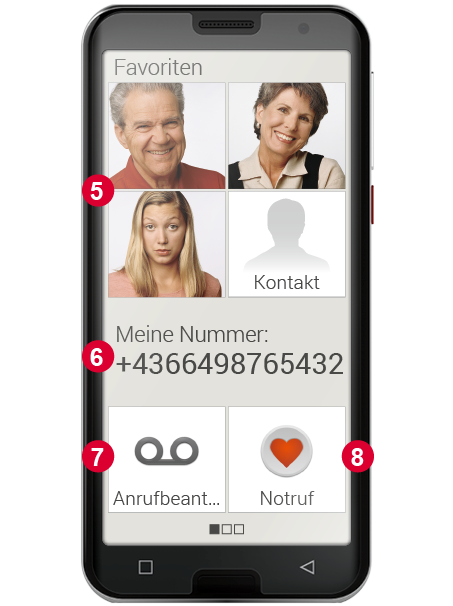
U wilt uw persoonlijke zaken graag op één centrale plek georganiseerd hebben – bij de smartphone is dat niet anders. U komt op de persoonlijke pagina door vanaf de startpagina van links naar rechts te vegen. Op deze pagina kunt u uw favoriete contacten opslaan, uw eigen telefoonnummer bekijken, de mailbox beluisteren en de noodoproep bellen.
Hoe u de snelkeuzetoetsen individueel kunt toewijzen, vindt u in de installatiehandleiding.
(5) Favorieten: hier kunt u vier contacten opslaan die u vaak wilt bellen.
(6) Mijn telefoonnummer: hier wordt uw eigen telefoonnummer automatisch weergegeven. Als u erop tikt, kunt u het nummer verzenden, kopiëren of bewerken.
(7) Mailbox: hier kunt u uw mailbox beluisteren.
(8) Noodoproep: de noodoproepfunctie is standaard uitgeschakeld.
App-pagina
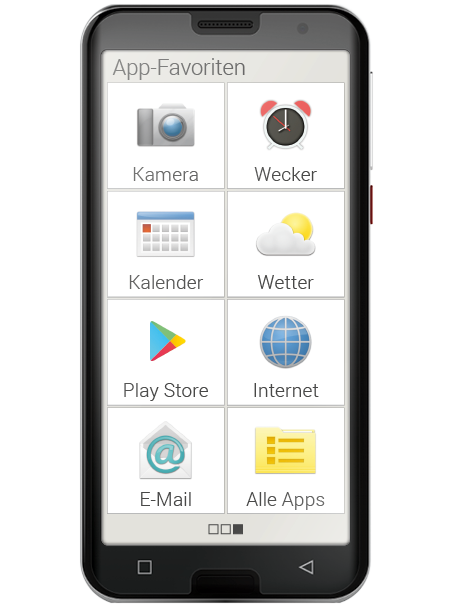
Apps maken van een smartphone pas een kleine alleskunner. Op de app-pagina vindt u toegang tot alle apps die op de smartphone zijn geïnstalleerd. U komt op de app-pagina door vanaf rechts naar links over het startscherm te vegen.
De apps die u persoonlijk het meest wilt gebruiken, kunt u direct op deze pagina plaatsen.
Wilt u een andere app op deze pagina weergeven? Tik ongeveer 3 seconden lang op een van de velden en selecteer de gewenste functie uit een lijst.
Het veld rechtsonder Alle apps opent een lijst waarin alle apps worden weergegeven die op de smartphone beschikbaar zijn.