emporia SMS-berichten

Met deze applicatie kunt u tekstberichten (sms) en multimediaberichten (mms) verzenden en ontvangen.
Veelal worden sms'jes tegenwoordig vervangen door messengerdiensten. Desondanks zijn sms-berichten nog steeds praktisch: bijv. wanneer u een tekstbericht naar een contact wilt sturen dat nog geen smartphone heeft.
En sms-berichten worden ook nog verstuurd, wanneer men geen gegevensontvangst heeft.

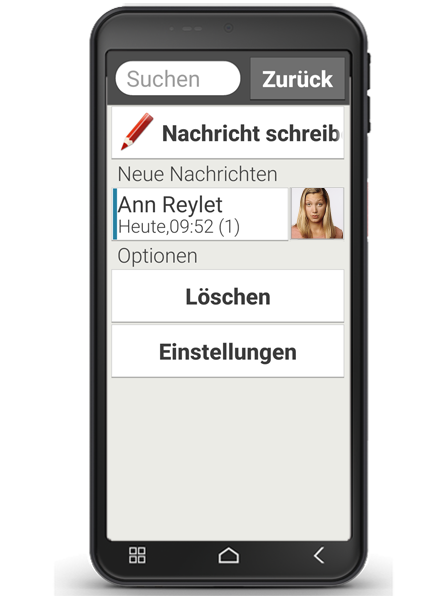
Bericht schrijven

Selecteer "Schrijf bericht".
Voer de tekst via het toetsenveld op het display in.
Wanneer het displaytoetsenbord niet automatisch opengaat, tipt u op het toetsenbordsymbool (1).


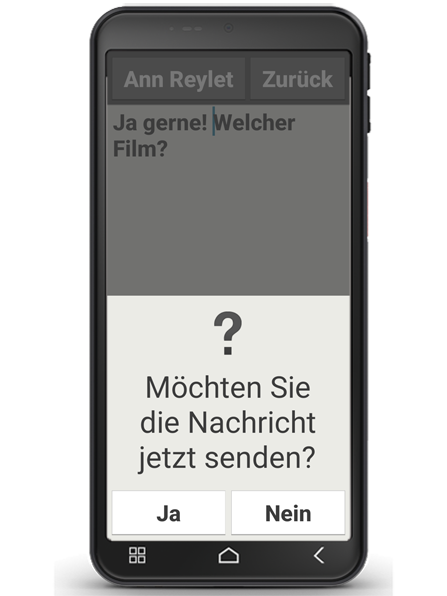
Bericht verzenden

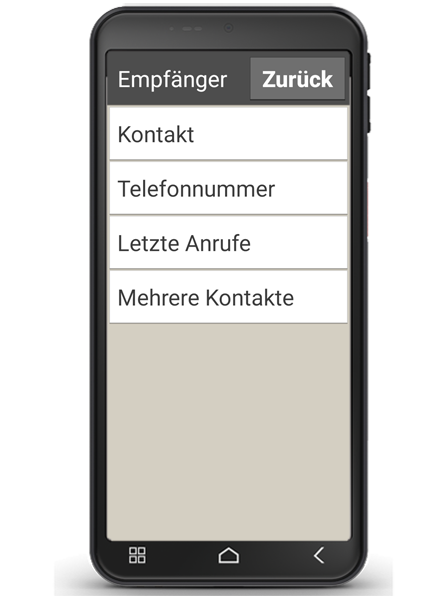
Voer een ontvanger in aan wie het bericht dient te worden gestuurd. Selecteer het veld "Aan" of selecteer de knop "Verzenden".
U kunt de ontvanger nu in de contacten zoeken, een telefoonnummer via het toetsenveld invoeren of een nummer uit de recente oproepen kiezen.

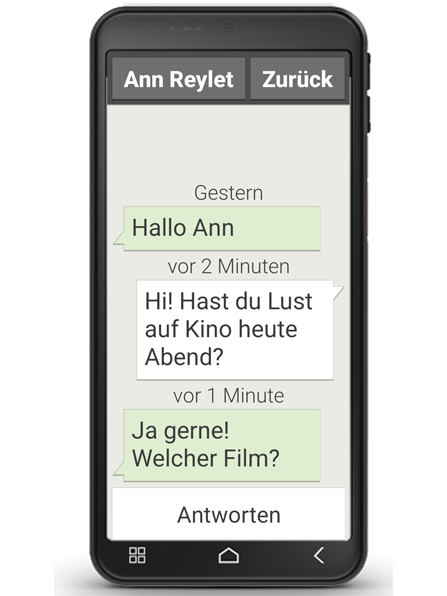
Bericht lezen

U ontvangt een melding als u een nieuw bericht heeft ontvangen. Om het bericht te lezen, tipt u in de "Berichten" op een nieuw bericht. U kunt ook op de melding zelf tippen om het nieuwe bericht te openen
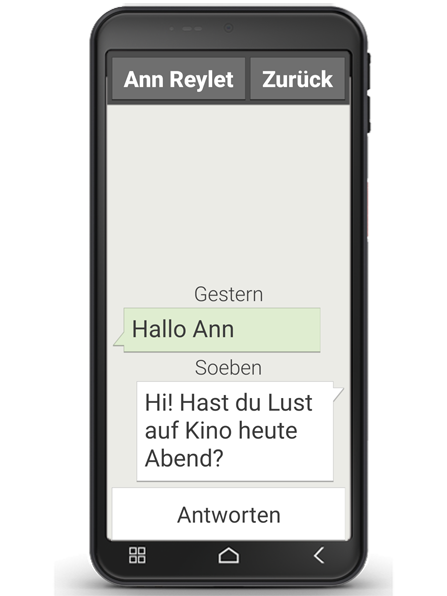
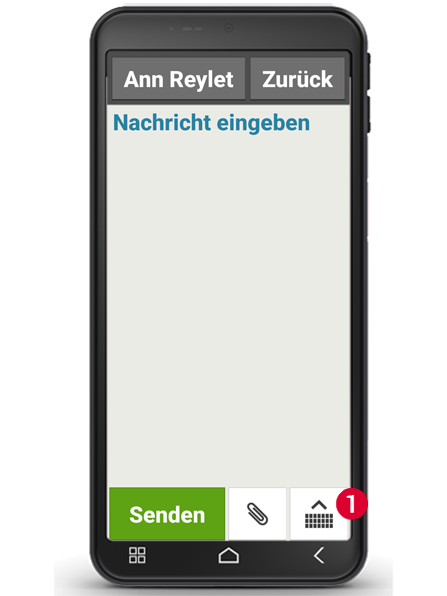
Bericht opstellen

U kunt het schrijven van een bericht altijd onderbreken en een andere applicatie gebruiken. Wanneer u weer naar "Schrijf bericht" schakelt, wordt het begonnen bericht weergegeven.


Berichten wissen

Ga naar het einde van de lijst met Recente berichten en tip op "Verwijderen". Tip vervolgens op het vakje naast de berichten om deze te selecteren. Tip dan op de rode knop "Verwijderen" om de gemarkeerde gesprekken te wissen. Bevestig dit met "Ja".


Bericht doorsturen

Open de berichtgeschiedenis van waaruit u een bericht wilt doorsturen. Tip op het gewenste bericht en druk op "Doorsturen". De tekst wordt in een nieuw sms-bericht gezet. Voordat u het bericht verstuurt, heeft u nog de mogelijkheid om de tekst te bewerken en om nog meer ontvangers toe te voegen.

Nachrichten empfangen

Nachrichten lesen

Nachricht beantworten

Nachricht entwerfen

Sie können das Schreiben einer Nachricht jederzeit unterbrechen und eine andere Anwendung nutzen. Wenn Sie wieder zu "Nachricht schreiben" wechseln, wird die begonnene Nachricht angezeigt.


Nachrichten löschen

Wischen Sie zum Ende der Liste der letzten Nachrichten und tippen Sie auf "Löschen". Tippen Sie auf die Kästchen neben den Nachrichten, um diese auszuwählen. Um die markierten Nachrichten zu entfernen, wählen Sie dann das rote Feld "Löschen" und bestätigen Sie die Abfrage mit "Ja".


Nachricht weiterleiten

Öffnen Sie den Nachrichtenverlauf, aus dem Sie eine Nachricht weiterleiten wollen. Tippen Sie auf die gewünschte Nachricht und wählen Sie in den Optionen "Weiterleiten". Der Text wird in eine neue SMS Nachricht übernommen. Sie können den Text noch bearbeiten, den Empfänger ergänzen und dann die Nachricht abschicken.