Google Play Store

Apps zoeken in de Play Store

1. Play Store-app

U vindt de Play Store-app in het menu-item ‘Alle apps’ op uw startscherm.

Tik erop en scroll naar beneden tot u het item ‘Play Store’ ziet.

2. De zoekbalk

Tik op het item ‘Play Store’.

Zodra de app is gestart, verschijnt de zoekbalk bovenaan de startpagina.

3. Zoekterm invoeren

We gaan er nu vanuit dat u weet welke app u zoekt. Activeer het zoekveld, het schermtoetsenbord wordt geopend en u kunt een willekeurige zoekterm invoeren. Terwijl u typt, toont de app u op basis van uw invoer bepaalde suggesties.

Apps downloaden

Zodra u de app van uw dromen hebt gevonden, kunt u deze installeren. Als de app compatibel is met uw apparaat, kunt u meteen aan de slag.

Installeren

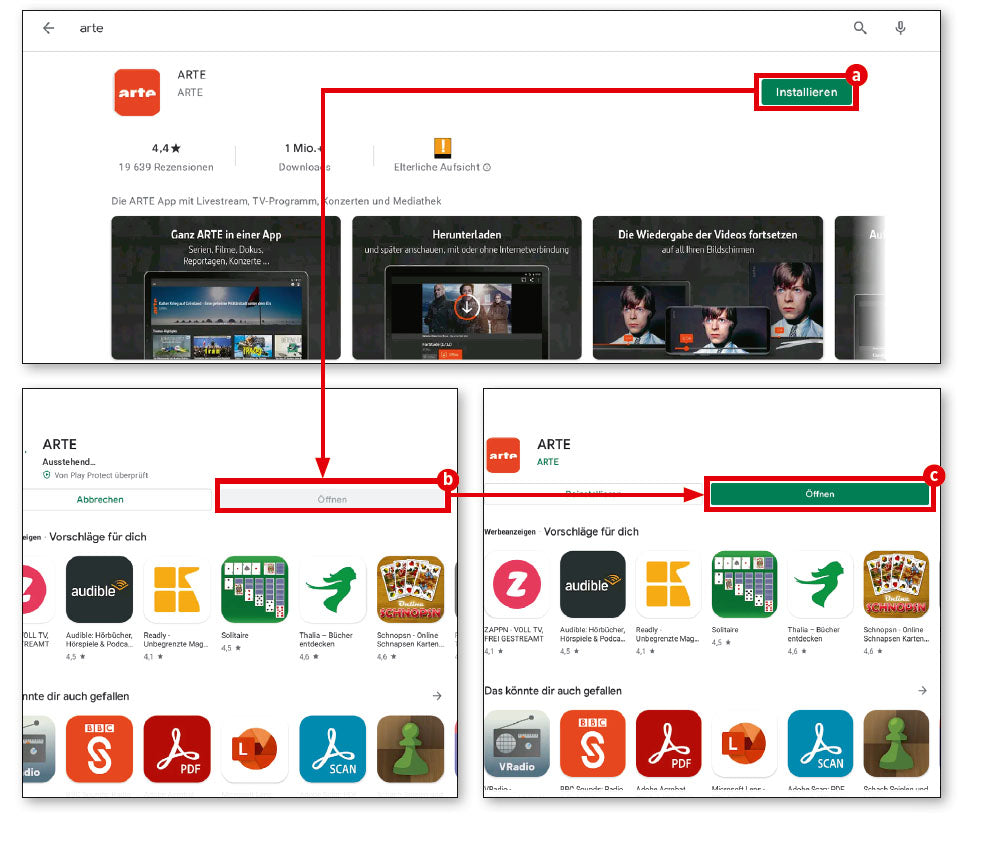
Als de gewenste app gratis is en op uw apparaat kan worden geïnstalleerd, verschijnt er een groene knop met de tekst ‘Installeren(a) . Als het een betaalde app betreft, verschijnt in plaats daarvan de prijs.


Installatieproces

Tijdens de installatie is de knop ‘Openen(b) inactief. Nadat de installatie is voltooid, wordt deze knop ook groen en kunt u erop tikken om de app voor het eerst te openen (c) . Daarna vindt u deze app net als elke andere app in het app-menu van uw tablet, dat u kunt openen via ‘Alle apps’.

Films, games en boeken

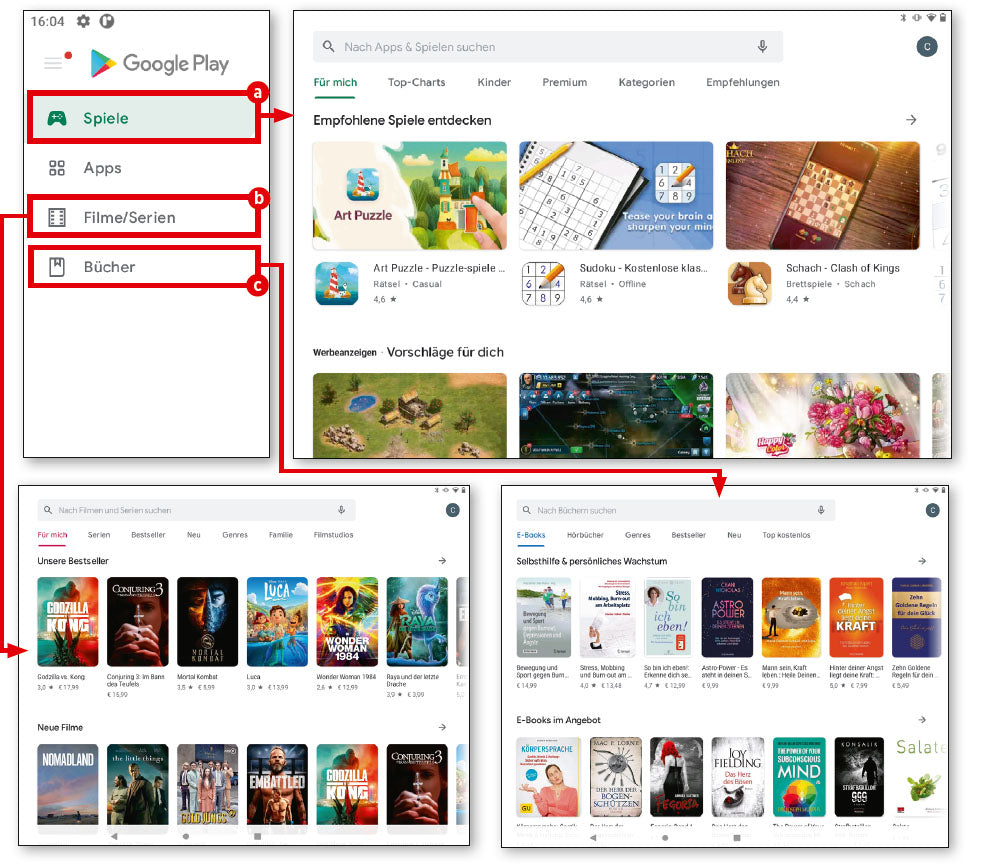
Naast apps biedt de Play Store ook games, films en boeken aan die u kunt downloaden of streamen.

De weg naar meer plezier

Uiteraard biedt de Play Store in eerste instantie de apps aan. De rest is echter niet zo ver weg, want linksboven in de zijbalk vindt u al de bijbehorende knoppen.

Games en meer

Hiermee komt u in een mum van tijd bij de games, boeken en films. Het zoeken en downloaden verloopt dan op dezelfde manier als bij de apps die eerder zijn beschreven.

Updates

Apps worden voortdurend verder ontwikkeld en zijn meestal gratis beschikbaar voor gebruikers. U kunt zien welke versie van uw apps u hebt door naar de rubriek ‘Mijn apps en games’ te gaan.

Mijn apps en games

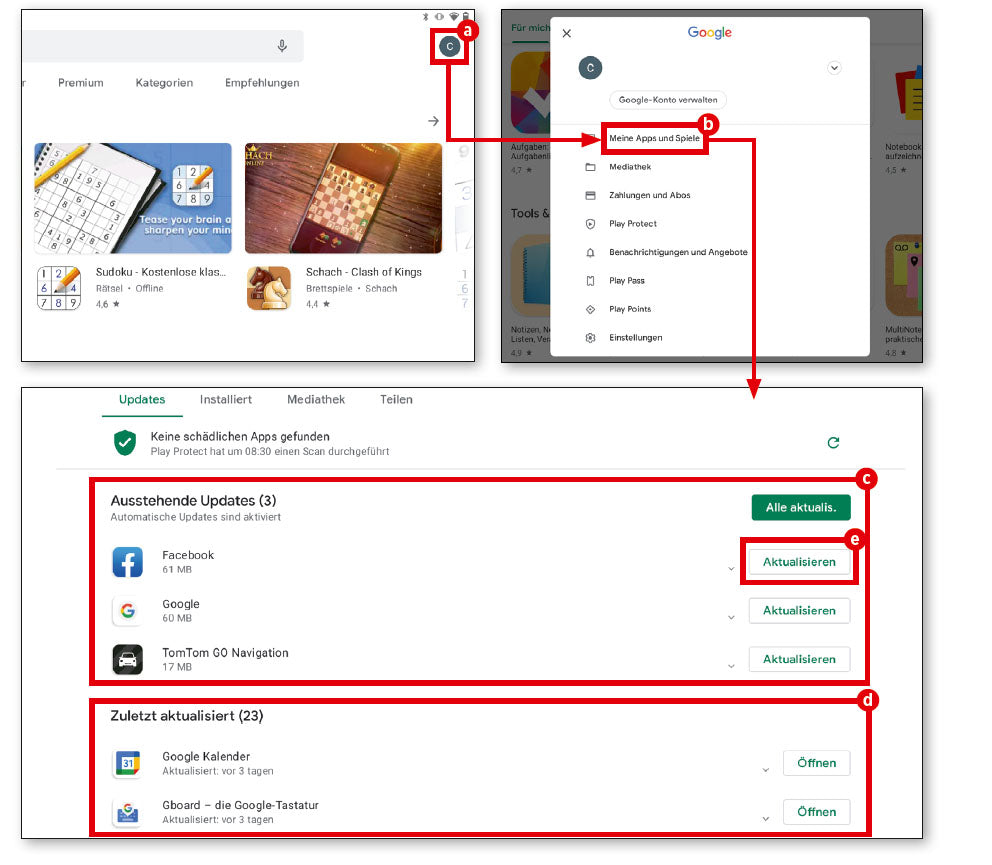
Rechtsboven vindt u een ronde knop met de afkorting van uw naam of uw profielfoto. Tik hierop. Selecteer in het volgende menu de optie ‘Mijn apps en games’.

Apps en games openen

Nu worden alle apps en games weergegeven. Er zijn twee soorten updates: ten eerste zijn er updates die nieuwe toegangsrechten vereisen. Deze updates moeten handmatig worden gestart. Updates die geen speciale interactie van de gebruiker vereisen, worden daarentegen meestal automatisch op de achtergrond uitgevoerd en worden weergegeven in de rubriek ‘Laatst bijgewerkt’.

Om updates handmatig te starten, tikt u gewoon op de knop ‘Bijwerken’ naast de betreffende app.

Apps im Playstore suchen

Apps herunterladen

Filme, Spiele und Bücher

Neben Apps biete der Play Store auch Spiele, Filme und Bücher an, die Sie herunterladen, beziehungsweise streamen können.

Der Weg zu mehr Spaß
Naturgemäß bietet der Play Store zunächst die Apps an. Der Rest ist allerdings gar nicht so schrecklich weit entfernt, denn links oben in der Seitenleiste befinden sich bereits die entsprechenden Schaltflächen.

Spiele und mehr
Darüber gelangen Sie ruckzuck zu den Spielen, den Büchern und zu den Filmen. Der Such- und Downloadvorgang ist dann nicht anders als bei den Apps zuvor beschrieben.


Updates

Apps werden ständig weiterentwickelt und stehen Nutzern meist kostenlos zur Verfügung. Auf welchem Stand Ihre Apps sind, erfahren Sie, indem Sie die Rubrik „Meine Apps und Spiele“ aufrufen.

Meine Apps und Spiele
Rechts oben finden Sie eine runde Schaltfläche mit dem Kürzel Ihres Namens oder Ihrem Profilbild. Tippen Sie diese an. Im nachfolgenden Menü wählen Sie den Eintrag “Meine Apps und Spiele”.

Apps und Spiele öffnen
Nun werden sämtliche Apps und Spiele angezeigt. Es ist zwischen zwei Sorten Updates zu unterscheiden: Da sind einmal jene, die neue Zugriffsrechte erfordern. Diese Updates müssen manuell gestartet werden. Updates, die keine besondere Nutzerinteraktion erfordern, erfolgen stattdessen in der Regel automatisch im Hintergrund und werden in der Rubrik „Zuletzt aktualisiert“ angezeigt .
Um Updates manuell zu starten, tippen Sie einfach die Schaltfläche „Aktualisieren“ neben der in Frage kommenden App an.