Instellen
Voordat u WhatsApp kunt gebruiken, moet u eerst een paar voorbereidende stappen uitvoeren.
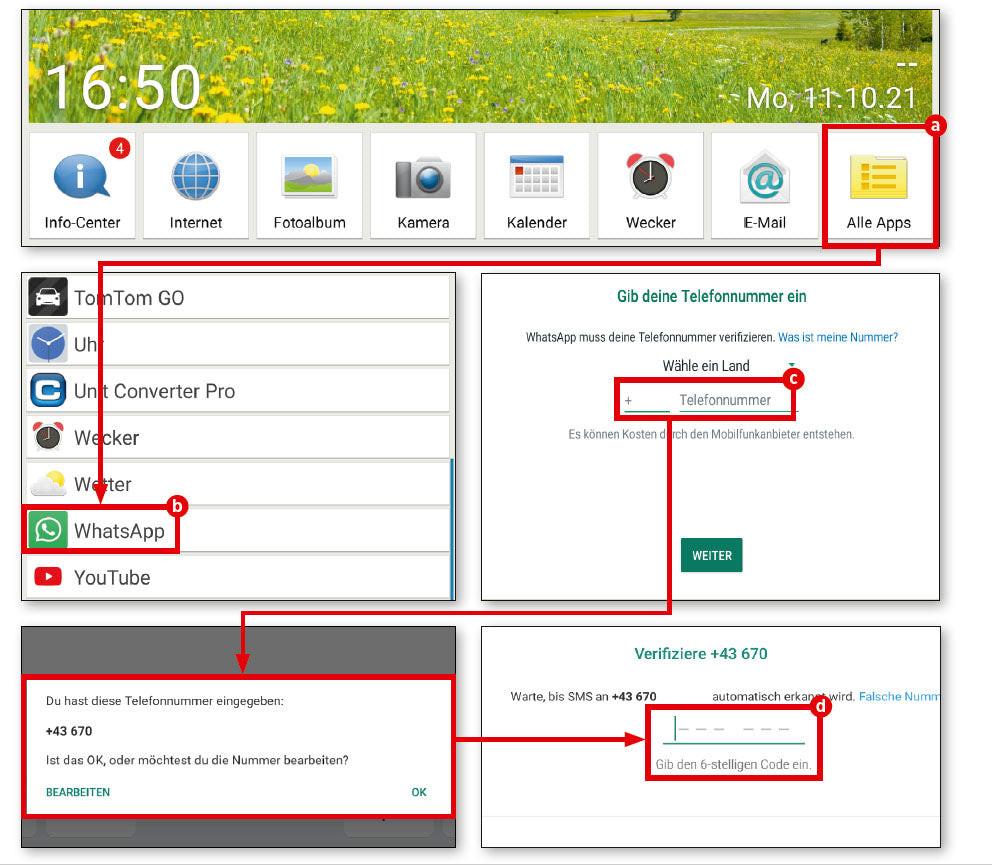
1. WhatsApp installeren
Open eerst de App Installer of Google Play Store om de WhatsApp-applicatie te vinden. Download WhatsApp en installeer de app.
2. WhatsApp openen
Tik eerst op ‘Alle apps’ (a), scroll naar beneden en selecteer vervolgens ‘WhatsApp’ (b).
3. Telefoonnummer opgeven
Hoewel WhatsApp onafhankelijk van de simkaart via wifi werkt, is de dienst verbonden met een bestaand mobiel nummer, dat u bij de eerste start moet opgeven (c).
4. Verificatiecode invoeren
Voer deze code in het daarvoor bestemde veld in en controleer in de volgende verificatievraag of u zich niet hebt vergist. Wacht vervolgens op een sms met een code, die u vervolgens in het nu verschijnende tekstveld moet invoeren (d). Daarna is WhatsApp klaar voor gebruik.
De eerste chat
Zodra WhatsApp is ingesteld, kunt u aan de slag. Begin gewoon een chat met een persoon naar keuze.
1. Contactenlijst
WhatsApp maakt gebruik van de interne contactenlijst van het mobiele apparaat. Als u dit nog niet hebt gedaan, moet u deze eerst aanvullen.
2. Mogelijke contacten
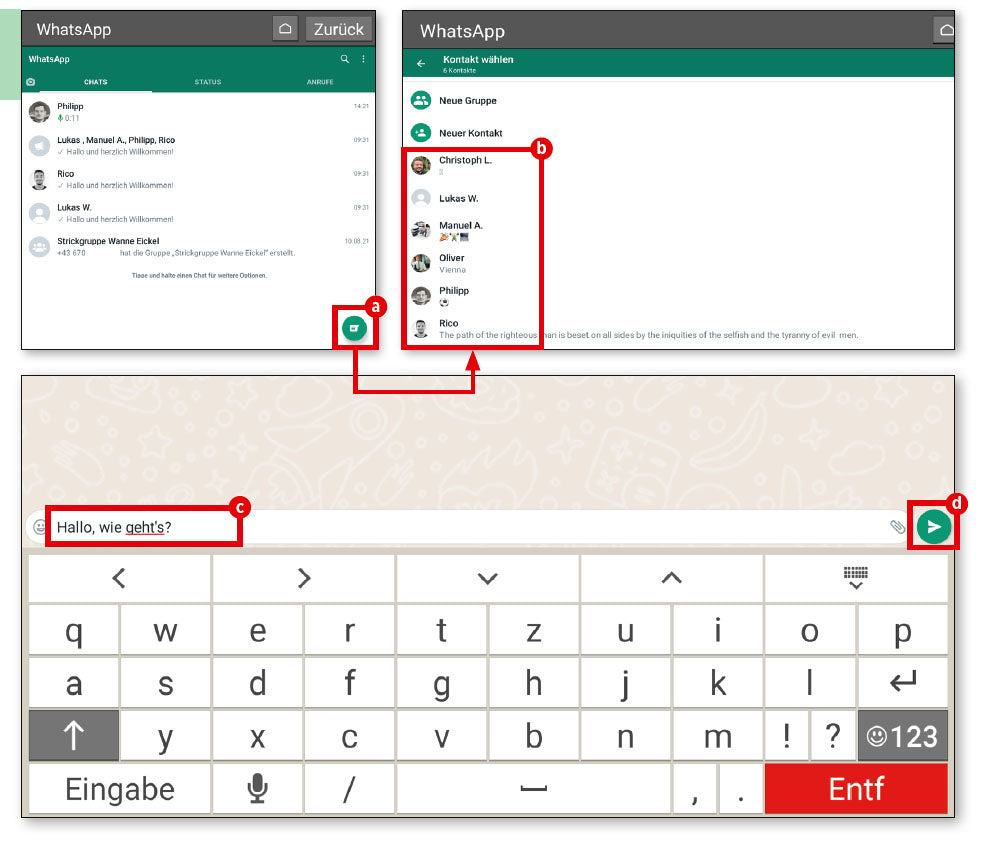
Aan de hand van uw persoonlijke telefoonregister controleert WhatsApp wie van uw bekenden ook gebruikmaakt van deze dienst. Tik in het nog lege chatvenster rechtsonder op de groene knop in de rechterbenedenhoek (a). Nu verschijnen uw opgeslagen contacten (b). Selecteer de gewenste persoon.
3. Begin met schrijven
De rest is heel eenvoudig. Typ nu het gewenste bericht in het invoerveld (c) en verstuur het bericht met de verzendknop (d).
Foto's verzenden
U kunt rechtstreeks via WhatsApp foto's maken en deze verzenden. De functie hiervoor is tijdens een lopende chat niet ver weg.
Foto's verzenden
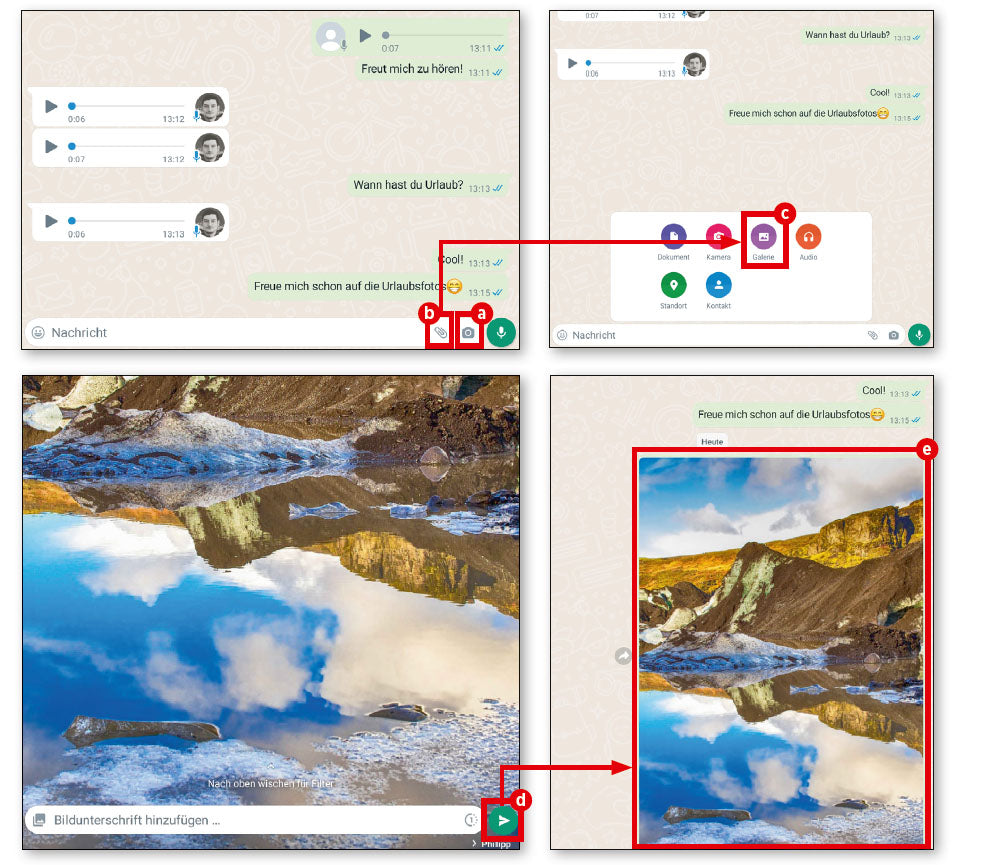
We bevinden ons in een lopende chat. Rechts in het tekstvenster vindt u een kleine knop met een camera-symbool (a). Om direct een foto te maken, tikt u hierop. U kunt ook op het paperclip-symbool (b) tikken en vervolgens op ‘Galerij’ (c) en een reeds gemaakte foto uit uw fotocollectie selecteren.
2. Bevestigen
Zodra u een foto hebt geselecteerd, verschijnt er een voorbeeld. Indien gewenst kunt u de afbeelding nog van een opmerking voorzien voordat u deze verstuurt. Hiervoor kunt u het gebruikelijke tekstveld gebruiken. Door op de pijl in de rechterbenedenhoek (d) te tikken, verstuurt u de foto. Na verzending wordt de afbeelding als miniatuurweergave in het chatvenster (e) weergegeven.
WhatsApp-groepen
Als u met meerdere personen wilt chatten die mogelijk ook nog eens ver uit elkaar wonen, kunt u eenvoudig een WhatsApp-groep aanmaken waarin u met elkaar kunt discussiëren.
1. Nieuwe groep
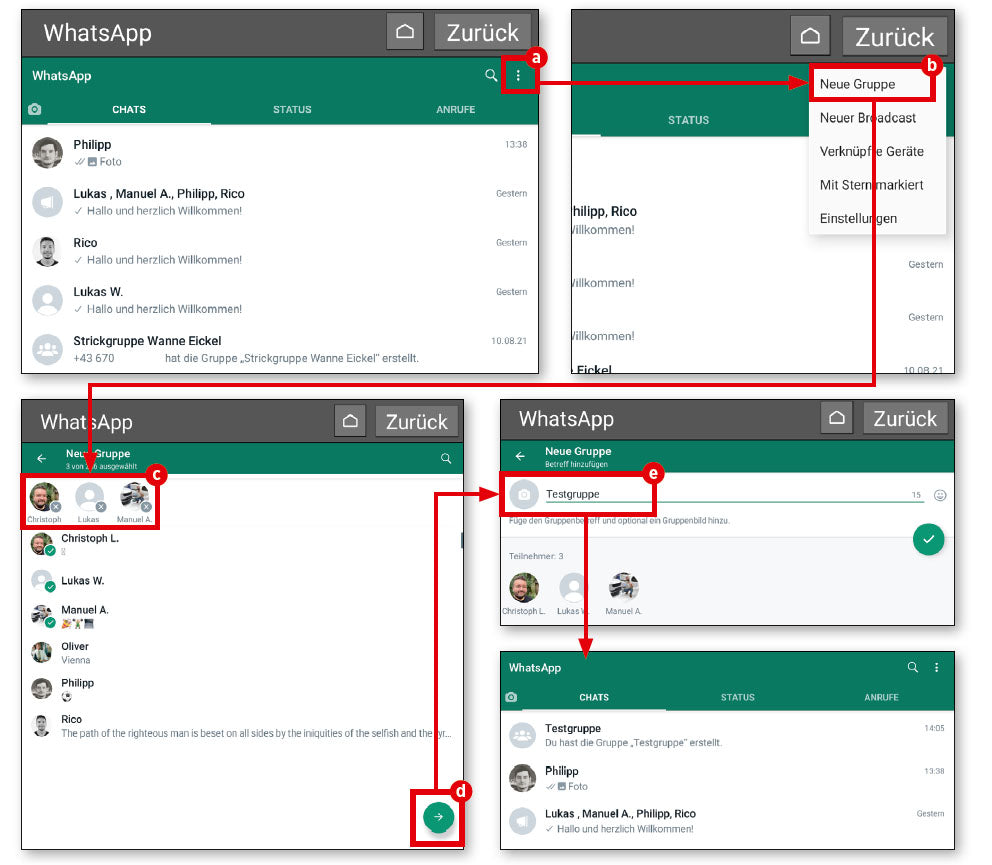
Open het menu rechtsboven (a) en tik daar op de optie ‘Nieuwe groep’ (b).
2. Contacten
De eerder beschreven contactenlijst verschijnt. Selecteer daar de personen die u wilt uitnodigen voor de groep. Geselecteerde contacten worden apart weergegeven bovenaan in het venster (c). Tik vervolgens op het pijltje rechtsonder (d).
3. Groepsnaam
Om de aangemaakte groep terug te kunnen vinden, is het handig om deze een naam te geven. WhatsApp biedt u daarom aan om uw groep een betekenisvolle naam te geven (e).
Broadcast
U hoeft niet meteen een nieuwe groep aan te maken als u hetzelfde bericht naar meerdere personen wilt sturen. Daarvoor is er de broadcast-functie.
1. Bijna hetzelfde
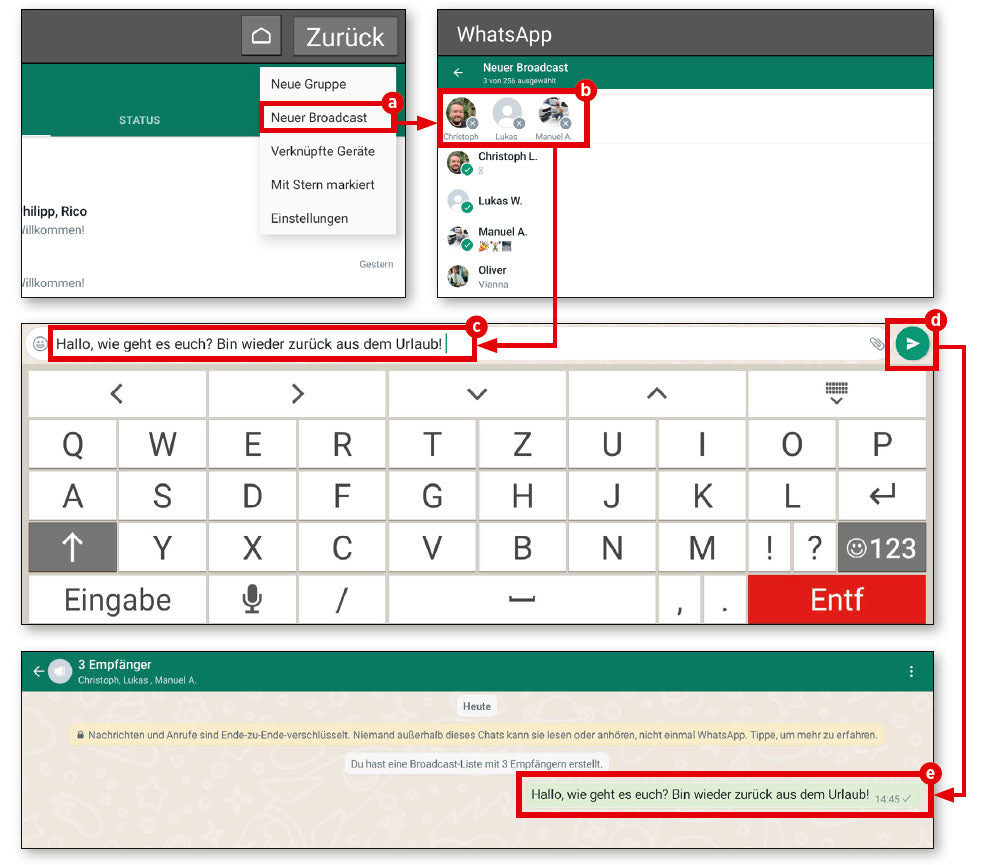
De procedure is vergelijkbaar met die voor het aanmaken van een groep. Tik nu gewoon op “Nieuwe broadcast” (a) en voeg ook hier weer de personen toe (b) die u wilt aanschrijven. Deze keer hoeft u geen groepsnaam te geven.
2. Bericht verzenden
Tik gewoon op de vinkje-knop en voer vervolgens uw bericht in (c). Tik ten slotte op de knop ‘Verzenden’ (d). Het bericht wordt dan onmiddellijk naar alle eerder geselecteerde contacten verzonden (e).