emporia camera
Met deze applicatie kunt u foto's maken of video's opnemen evenals selfies maken.
Hoe schakel ik de fotocamera in?
Daarvoor heeft u meerdere mogelijkheden:
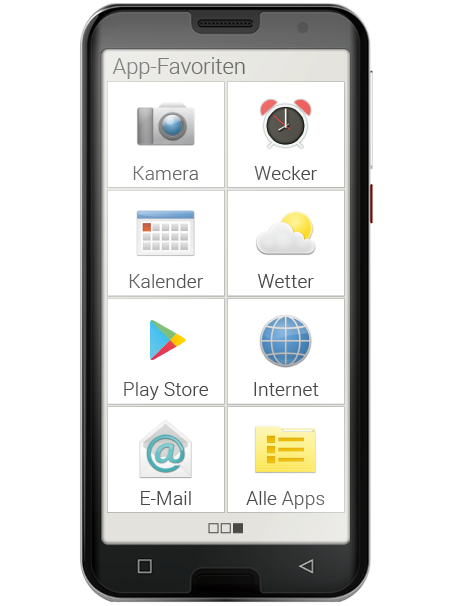
- App-pagina: om de app-pagina te openen, veegt u op het beginscherm van rechts naar links.
Tip vervolgens op het Camera-icoontje, waarna de camera-app wordt geopend. - In het fotoalbum: open het fotoalbum op het Startscherm en tip op "Foto maken".
Hoe maak ik een foto?
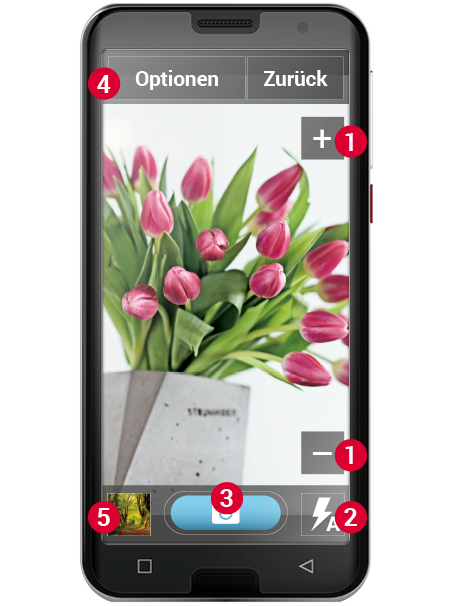
Op het beeldscherm staat automatisch het huidige fotomotief.
Dat is dus het beeld waarop u momenteel de lens van de camera richt.
Bovendien ziet u, optisch geaccentueerd, verschillende menupunten voor de instelling van de camera. Deze instellingen helpen u een zo hoog mogelijke beeldkwaliteit te bereiken.
Zoom: met de toetsen + en - (1) heeft u de mogelijkheid, het beeldfragment dat u wilt fotograferen, te selecteren.
- Met + zoomt u nader in op het beeld (= vergroten)
- Met - zoomt u uit op het beeld en is het verder weg
(= verkleinen)
(2) Flits-instellingen: door het flits-icoontje één of meerdere keren aan te tippen, kunt u kiezen uit "Flitser aan", "Flitser uit" of "Flitser automatisch". In dit laatste geval wordt de flits ingeschakeld, wanneer er te weinig omgevingslicht is
(3) Ontspanner: tip op het camera-icoontje op het blauwe veld om een foto te maken.
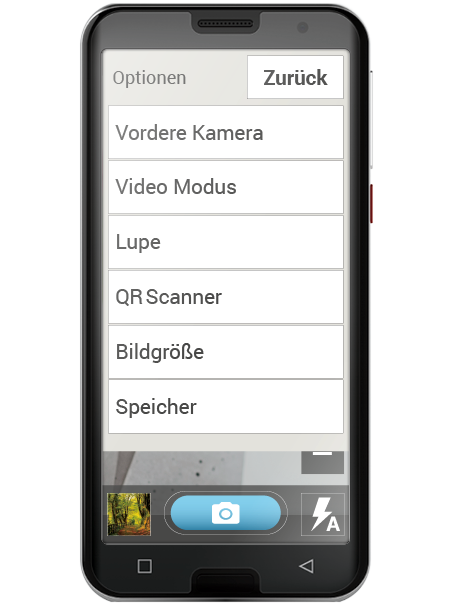
(4) Opties: schakel over naar "Camera aan voorzijde" om een selfie te maken of naar de "Videomodus" voor filmopnamen. U kunt ook het beeldformaat waarin de foto's gemaakt zijn aanpassen
(5) Fotoalbum: hier wordt de laatste foto/video die u heeft gemaakt, in het klein weergegeven. Tip hierop en u komt direct in het fotoalbum.
Hoe maak ik een selfie?
Wanneer u een selfie wilt maken, gaat u naar de "Opties" van de naar achteren gerichte camera (aan de achterkant van de smartphone) naar de "Camera aan voorzijde" (aan de voorkant van de smartphone). Daardoor ziet u zichzelf op het beeldscherm als in een spiegel en zult u de selfie gemakkelijker kunnen maken!
Hoe maak ik een video?
Schakel in de "Opties" naar "Videomodus". Ook in de videomodus kunt u ofwel de "hoofdcamera" of de "camera aan de voorzijde" gebruiken om een selfie te maken.
Om te beginnen met de opname, tipt u op het rode veld met het filmcamera-symbool. Linksboven ziet u hoelang de opname al loopt. Om te stoppen, drukt u weer op het rode veld.
Waar vind ik de foto of video die ik met de smartphone heb gemaakt?
Elke foto wordt automatisch in het fotoalbum in chronologische volgorde opgeslagen.
Wilt u weten waar een foto is opgeslagen? Tip lang op een thumbnailfoto in het fotoalbum en selecteer de lijst. De map, waarin de foto op de smartphone is opgeslagen, wordt weergegeven.
Waar wordt de foto opgeslagen??
U kunt een externe geheugenkaart in uw emporia-smartphone plaatsen en zo de interne opslagruimte aanzienlijk vergroten
- Steek hiervoor de SD-kaart in de daarvoor bestemde sleuf.
- Selecteer nu hoe u het extra geheugen wilt gebruiken:
- De SD-kaart als opslag-uitbreiding van de interne opslag gebruiken: de interne opslag wordt aangevuld met extra opslagruimte.
- De SD-kaart als mobiele opslagruimte gebruiken: het extra geheugen wordt als een aparte opslaglocatie weergegeven die ook uit de smartphone kan worden gehaald.
Als u een SD-kaart geplaatst heeft, kunt u onder "Camera - Opties - Opslagruimte" kiezen waar u uw eigen foto's wilt opslaan: in de telefoon of op de opslagkaart.
Hoe gebruik ik het vergrootglas?
- U kunt uw smartphone als vergrootglas gebruiken door de Vergrootglas-app te openen of de optie Vergrootglas in de Camera-app te selecteren.
- Vervolgens houdt u de smartphone op een afstand boven het voorwerp dat u wilt vergroten. Als het beeld niet automatisch scherpgesteld wordt, tikt u op het scherm
- Tik meerdere malen op het symbool + - totdat de gewenste vergrotingsfactor is bereikt.
- Met het zaklampsymbool kunt u het voorwerp eventueel verlichten.