emporia e-mail

Bestaand e-mailaccount op smartphone instellen

Gebruikt u al e-mail op uw pc en wilt u uw e-mails nu ook op uw smartphone lezen en schrijven?
Om het e-mailaccount op uw smartphone in te stellen, hebt u eerst de accountgegevens nodig:
• Wat is het e-mailadres?
• Wat is het bijbehorende wachtwoord?

Nieuw ontvangen e-mail weergeven

Als u een e-mail hebt ontvangen, knippert het ledlampje van uw smartphone en wordt er een melding weergegeven in het infocentrum.

Open het infocentrum en tik op de melding. De nieuwe e-mail wordt weergegeven. U kunt ook de E-mail-app openen in de lijst Alle apps en direct naar de Inbox gaan.
 

Een e-mail ontvangen en lezen

Een e-mail schrijven en verzenden

e-mail schrijven

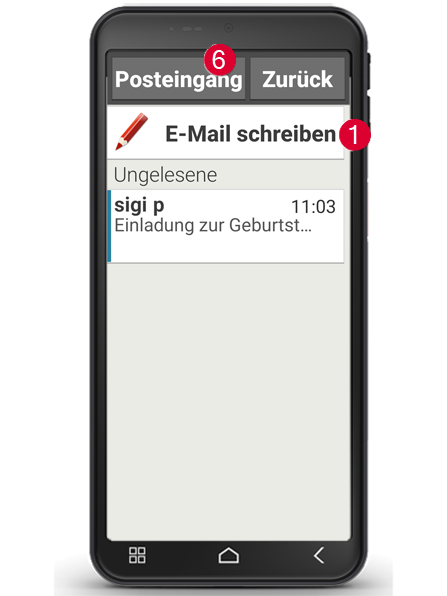
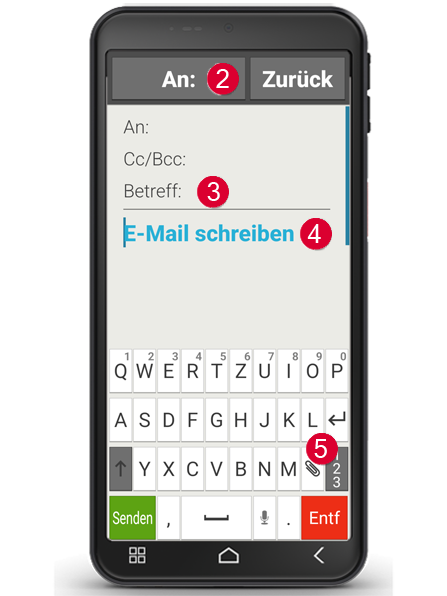
Wanneer u een e-mailapp opent, komt u meestal direct in de inbox terecht. Bij veel apps vindt u hier een pictogram met een pen om het invoervenster voor het schrijven van e-mails te openen. Bij de vooraf geïnstalleerde app van emporia moet u op het veld E-mail schrijven (1) tikken. Net als bij het schrijven van e-mail op de computer voert u nu de ontvanger in de regel Aan (2) in, voert u een Onderwerp (3) in en schrijft u uw bericht in het tekstveld (4). Met de paperclip in het toetsenbordveld kunt u nog gegevens zoals foto's bijvoegen (5) en vervolgens de e-mail verzenden.

Tip: in de Cc-regel voert u ontvangers in die een kopie van de e-mail moeten ontvangen. Als u een e-mail tegelijkertijd naar meerdere ontvangers wilt sturen die de e-mailadressen van de anderen niet mogen zien, schrijft u alle adressen in de Bcc-regel.

Oude e-mails weergeven

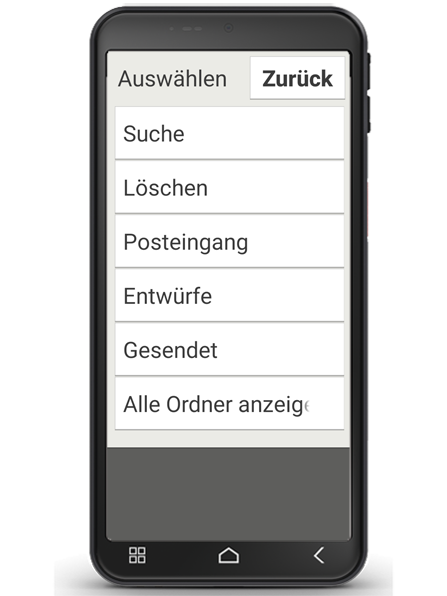
Elk e-mailaccount is onderverdeeld in verschillende mappen, bijvoorbeeld Inbox, Verzonden e-mails, Concepten, enz. In de emporia e-mail-app kunt u naar andere mappen overschakelen door op het veld Inbox (6) te tikken.

e-mailaccount verwijderen

Open hiervoor in de Instellingen het overzicht van alle Accounts die aan deze smartphone zijn gekoppeld. Selecteer het e-mailaccount dat u wilt verwijderen en tik op Account verwijderen.