emporia camera
Met deze applicatie kunt u foto's maken of video's opnemen evenals selfies maken.
Hoe schakel ik de fotocamera in?
Daarvoor heeft u meerdere mogelijkheden:
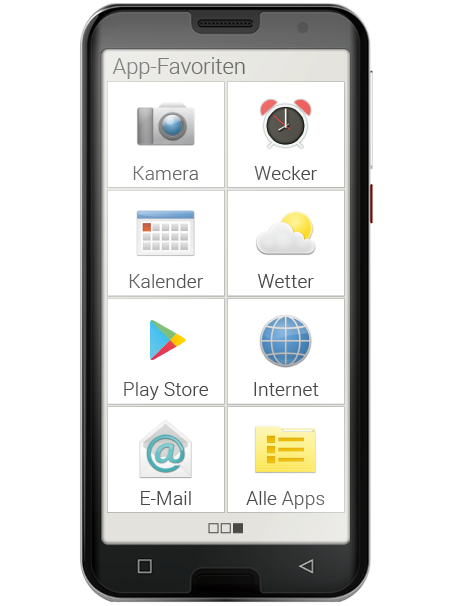
- App-pagina: om de app-pagina te openen, veegt u op het beginscherm van rechts naar links.
Tip vervolgens op het Camera-icoontje, waarna de camera-app wordt geopend. - In het fotoalbum: open het fotoalbum op het Startscherm en tip op "Foto maken".
Hoe maak ik een foto?
Op het beeldscherm staat automatisch het huidige fotomotief.
Dat is dus het beeld waarop u momenteel de lens van de camera richt.
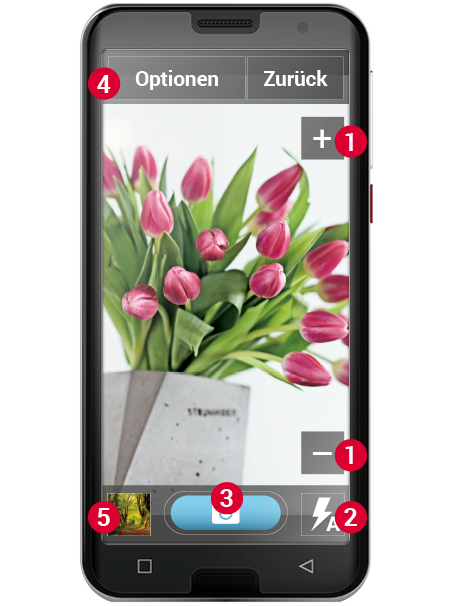
Bovendien ziet u, optisch geaccentueerd, verschillende menupunten voor de instelling van de camera. Deze instellingen helpen u een zo hoog mogelijke beeldkwaliteit te bereiken.
Zoom: met de toetsen + en - (1) heeft u de mogelijkheid, het beeldfragment dat u wilt fotograferen, te selecteren.
- Met + zoomt u nader in op het beeld (= vergroten)
- Met - zoomt u uit op het beeld en is het verder weg
(= verkleinen)
(2) Flits-instellingen: door het flits-icoontje één of meerdere keren aan te tippen, kunt u kiezen uit "Flitser aan", "Flitser uit" of "Flitser automatisch". In dit laatste geval wordt de flits ingeschakeld, wanneer er te weinig omgevingslicht is
(3) Ontspanner: tip op het camera-icoontje op het blauwe veld om een foto te maken.
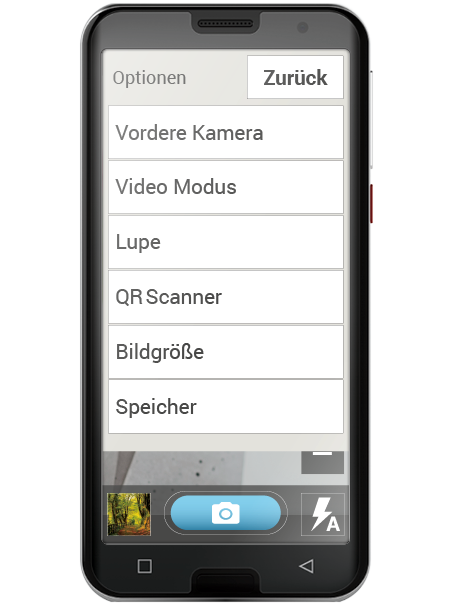
(4) Opties: schakel over naar "Camera aan voorzijde" om een selfie te maken of naar de "Videomodus" voor filmopnamen. U kunt ook het beeldformaat waarin de foto's gemaakt zijn aanpassen
(5) Fotoalbum: hier wordt de laatste foto/video die u heeft gemaakt, in het klein weergegeven. Tip hierop en u komt direct in het fotoalbum.