Google Contacten

Deze app toont alle contacten die op de telefoon beschikbaar zijn.

In tegenstelling tot een toetstelefoon bevat een contact meer dan alleen het telefoonnummer. U kunt ook een foto van de persoon, e-mailadressen en de geboortedatum opslaan.

Contact zoeken

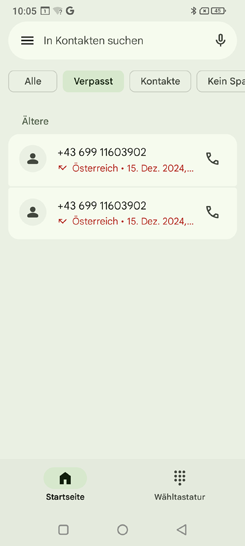
Alle opgeslagen contacten worden in een lijst weergegeven en zijn alfabetisch op naam gesorteerd.

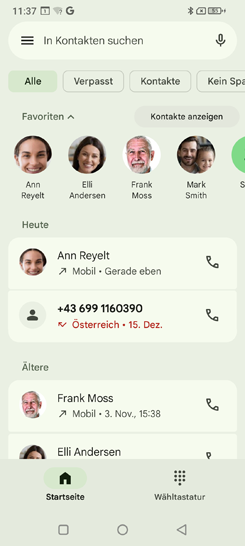
Tik op een naam in de lijst om het contact te bellen.

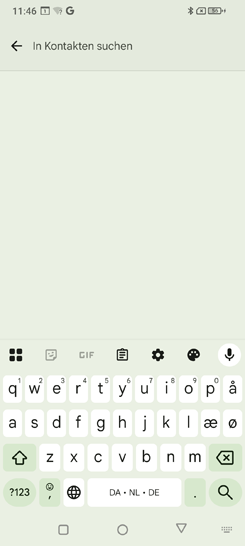
Als het zoeken in de lijst te omslachtig is omdat u veel contacten hebt opgeslagen, kunt u ook de beginletters van het gezochte contact in het zoekveld invoeren. De passende selectie wordt weergegeven.
Contact openen

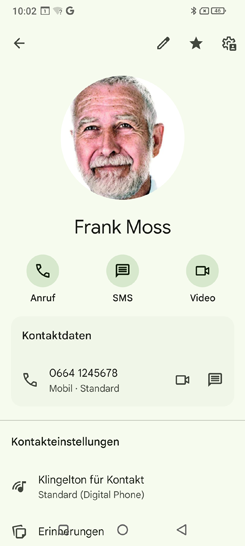
Als u een contact wilt openen, tikt u op het contactsymbool links naast de naam of het nummer.

Het contact met de gedetailleerde gegevens contactfoto, naam van het contact, mobiel nummer en eventueel e-mail en geboortedatum wordt weergegeven.

  • Als u op een knop tikt, wordt de bijbehorende actie uitgevoerd, bijvoorbeeld als u op het telefoonnummer tikt, wordt een oproep gestart.
  • Gebruik de pictogrammen om de bijbehorende acties uit te voeren: bellen, sms'en en video.
  • Tik op het sterpictogram om het contact als favoriet te definiëren.
  • Tik op het optiemenu-pictogram met de drie puntjes om meer acties te vinden die betrekking hebben op het contactrecord.


Contact bewerken

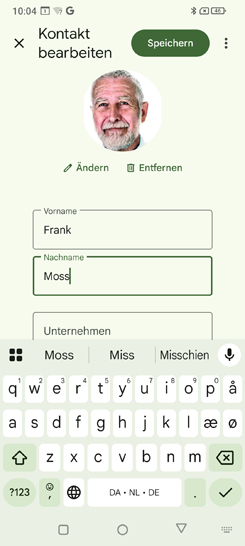
Als u bestaande gegevens van een contactpersoon wilt wijzigen, tikt u op het potloodpictogram. Tik vervolgens bijvoorbeeld op het telefoonnummer, wijzig de gegevens en sla ze op.

Tip: voordat u het contact weer sluit, drukt u op het veld “Opslaan” om alle wijzigingen op te slaan.

Kontaktliste

Kontakt öffnen

Kontakt bearbeiten

Kontakt öffnen

Wenn Sie einen Kontakt öffnen wollen, tippen Sie auf das Kontaktsymbol links neben dem Namen oder der Nummer.

Der Kontakt mit den Detaildaten Kontaktfoto, Name des Kontakts, Mobilnummer und eventuell E-Mail-Adresse und Geburtstag wird angezeigt.

  • Wenn Sie eine Schaltfläche berühren, wird die dazugehörige Aktion ausgeführt, z. B. Telefonnummer antippen startet einen Anruf.
  • Verwenden Sie die Symbole, um die damit verbundenen Aktionen auszuführen: Anruf, SMS und Video.
  • Tippen Sie auf das Stern-Symbol, um den Kontakt als Favorit zu definieren.
  • Tippen Sie auf das Optionsmenü-Symbol mit den drei Punkten, um weitere Aktionen zu finden, die sich auf den Kontaktdatensatz beziehen.

Kontakt bearbeiten

Wenn Sie bestehende Daten eines Kontaktes ändern wollen, tippen Sie auf das Stiftsymbol. Tippen Sie dann z. B. auf die Telefonnummer, ändern und speichern Sie die Eingabe.

Tipp: Bevor Sie den Kontakt wieder schließen, drücken Sie das Feld "Speichern", damit alle Änderungen übernommen werden.