emporia e-mail

Konfigurere eksisterende e-postkonto på smarttelefonen

Bruker du allerede e-post på PC-en og ønsker nå å lese og skrive e-post på smarttelefonen også?
For å konfigurere e-postkontoen på smarttelefonen trenger du først kontoopplysningene:
• Hva er e-postadressen?
• Hva er tilhørende passord?

Vise ny mottatt e-post

Når du har mottatt en e-post, blinker LED-indikatoren på smarttelefonen din, og det vises en tilsvarende melding i infosenteret.

Åpne infosenteret og trykk på meldingen for å vise den nye e-posten. Du kan også åpne E-post-appen i listen Alle apper og gå direkte til Innboksen.
Motta og lese e-post

Skrive og sende e-post

Skrive e-post

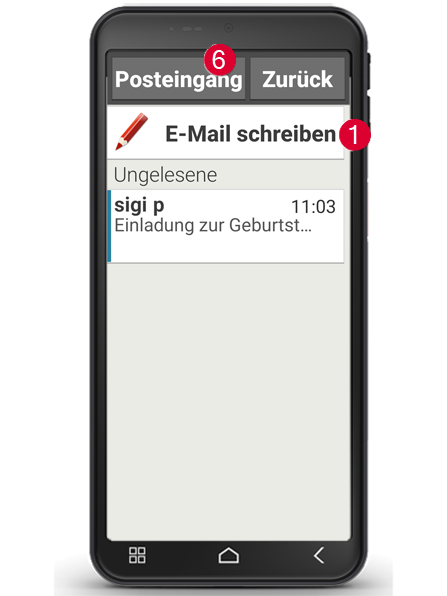
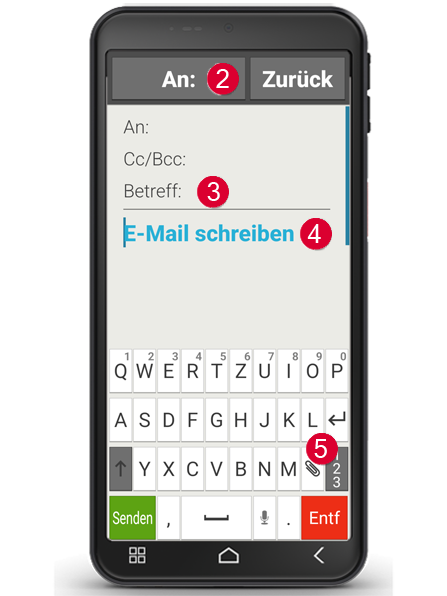
Når du åpner en e-postapp, kommer du vanligvis direkte til innboksen. I mange apper finner du her et symbol med en penn for å åpne skrivevinduet for å skrive e-post. I den forhåndsinstallerte appen fra emporia må du trykke på feltet Skriv e-post (1). Akkurat som når du skriver e-post på datamaskinen, skriver du nå inn mottakeren i Til-feltet (2), skriver inn en Emne (3) og skriver meldingen din i tekstfeltet (4). Med binders-symbolet i tastaturfeltet kan du legge ved data, for eksempel bilder (5), og deretter sende e-posten.

Tips: I Cc-feltet skriver du inn mottakere som skal få en kopi av e-posten. Hvis du vil sende en e-post til flere mottakere samtidig, uten at de skal se hverandres e-postadresser, skriver du alle adressene i Bcc-feltet.

Vise gamle e-poster

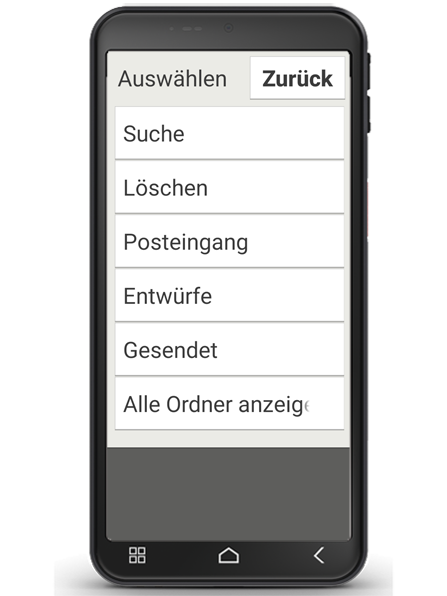
Hver e-postkonto er delt inn i forskjellige mapper, f.eks. Innboks, Sendt, Utkast osv. I emporia e-postappen kan du bytte til andre mapper ved å trykke på feltet Innboks (6).

Slette e-postkonto

Åpne Innstillinger for å vise alle kontoer som er knyttet til denne smarttelefonen. Velg e-postkontoen du vil slette, og trykk på Fjern konto.