emporia tastatur

Vil du skrive en SMS eller en e-post? Også smarttelefonen trenger et tastatur for dette formålet. Så snart det er nødvendig å skrive inn tekst og du trykker på et tekstfelt, vises programvaretastaturet automatisk i den nedre delen av skjermen.

Som standard vises et tastatur som er oppbygd som et datatastatur. Denne typen kalles QWERTY-tastatur, etter de seks første bokstavene i den første tastaturraden.

Standard symboler

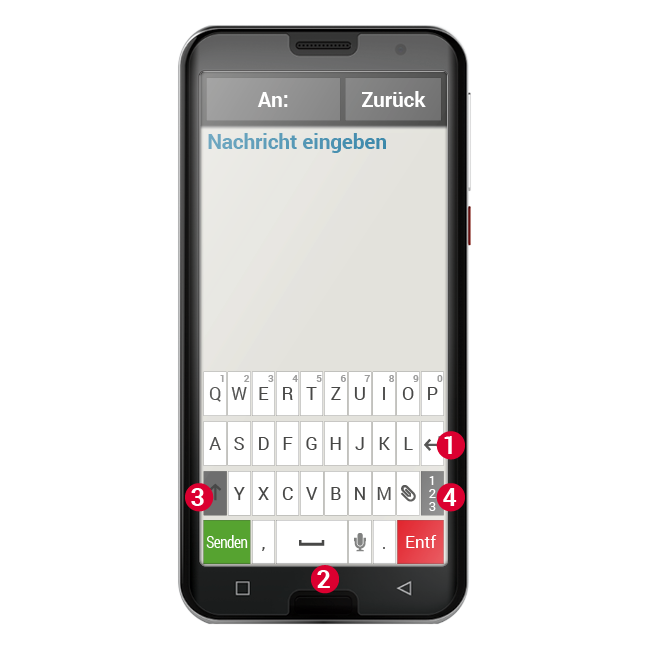
Ofte brukte taster er linjeskift (1) og mellomrom (2).
Man skifter til store bokstaver med pilen som peker opp (3) man åpner tastaturet for tall og symboler med emoticons (smileys) »123« (4). 

Hvert QWERTY-tastatur består av fire rader som viser bokstaver og diverse tegn. Det nøyaktige innholdet på tastaturet kan variere avhengig av bruksområdet, fordi tegnene tilpasses formålet.

I den første raden har tastene dobbel funksjon: hvis du trykker kort, skrives bokstaven inn. Hvis du trykker og holder nede (det vil si at du ikke løfter fingrene), skrives tallet inn.
Standard QWERTZ-tastatur

Spesialtegn

Flere alternativer

Spesialtegn

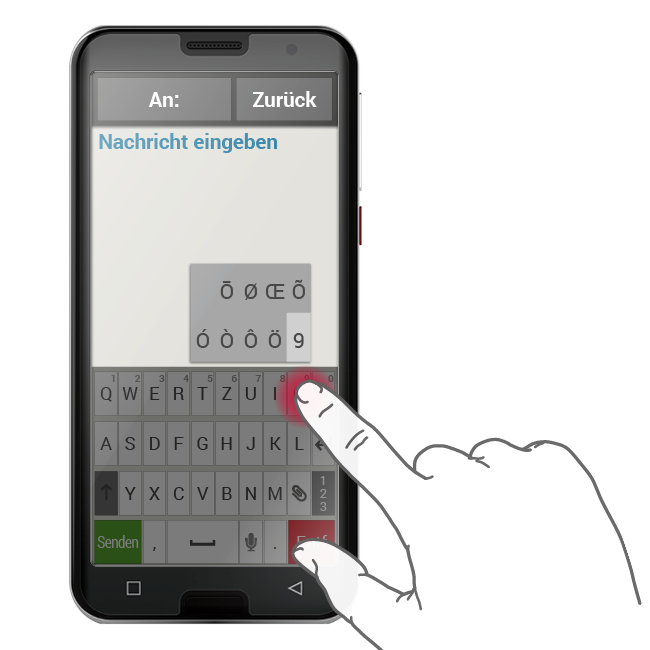
Også andre bokstaver, spesielt vokaler, kan vise flere tegn når du trykker og holder nede. På denne måten finner du for eksempel omlydstegn eller spesialtegn fra andre språk.
For å skrive «ö», trykker du og holder nede «o». I tilleggsfeltet som nå blir synlig, er tallet 9 lys bakgrunnsfarget og dermed valgt.
Når du nå løfter fingeren, blir 9 overført til teksten.
For å velge «ö», drar du fingeren mot venstre til «ö» er uthevet, og løfter deretter fingeren fra skjermen.

Markør

I tekstfeltet ser du en vertikal blinkende strek, dette er markøren. Der markøren står, blir tekst lagt til. Hvis du for eksempel vil rette skrivefeil, kan du flytte markøren i den allerede skrevne teksten. Bare trykk på et sted i teksten, så hopper markøren for tekstinngang dit. På denne måten kan du enkelt endre skrivefeil uten å slette hele teksten med slett-tasten.

Flere alternativer

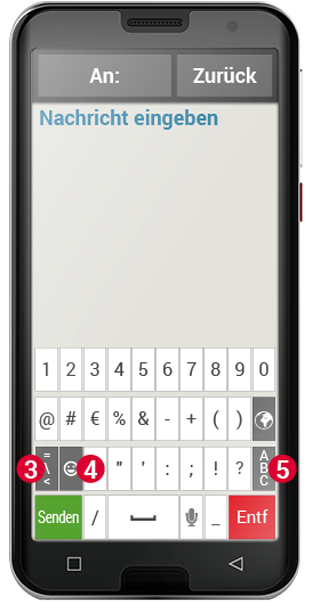
Det fins flere ulike tastaturer. Du kan hente dem fram med de grå tastene:

(1) Skift til tastaturet med store bokstaver.
(2) Åpne tastaturet med tall og tegn.
(3) Her kan du gå videre til andre symboler og til tastaturet med emoticon-symboler (4)
(5) Her kan du gå tilbake til bokstavtastaturet.

Tips: Trykk kort på inntastingsfeltet hvis du vil skrive teksten uten at tastaturet vises.