emporia brukergrensesnitt – Hvordan er emporia-appen bygget opp?
emporia brukergrensesnitt – Hvordan er emporia-appen oppbygd?
emporia-appen organiserer smarttelefonen din med tre hoved sider:
Startside:
Som standard finner du her grunnleggende funksjoner som telefoni, SMS og fotoalbum, samt infosenteret med varsler og enhetsindikatorer.
Personlig side:
Her er dine fire favorittkontakter lagret som favoritter, og du har tilgang til innboks og nødtelefonfunksjon.
App-side:
Syv (ni på SMART.6) utvalgte apper kan åpnes direkte, alle andre apper er tilgjengelige i en liste.
Nederst på skjermen er det tre firkanter i midten. Når du er på startskjermen, er den midterste boksen fylt. Sveip fra venstre til høyre over startskjermen, bytt til den personlige siden, og den venstre boksen blir fylt. Når app-siden vises, er den høyre boksen fylt.
Startskjermen
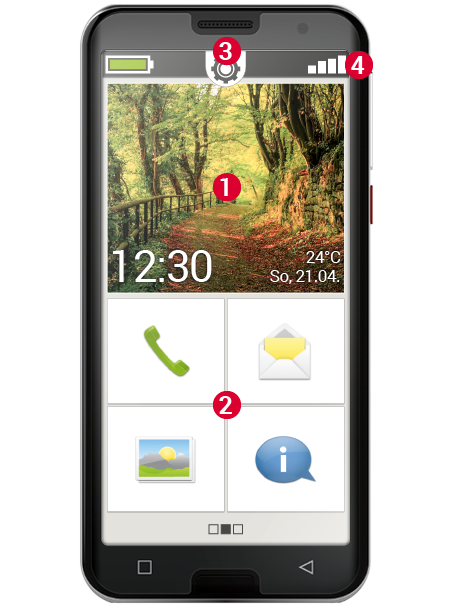
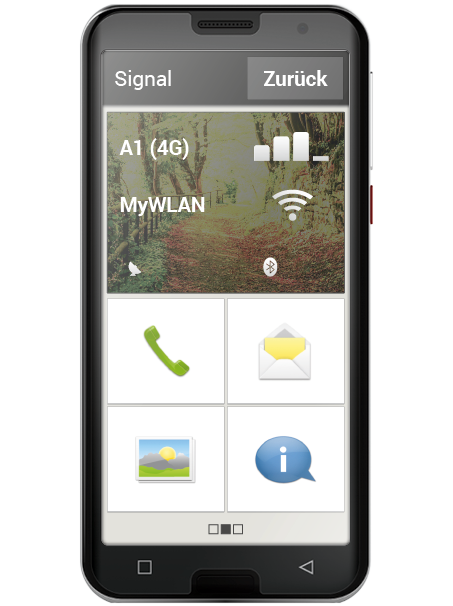
Startskjermen, også kalt hjemmeskjermen, er utgangspunktet for smarttelefonen din. Den består av følgende elementer:
(1) Bakgrunnsbilde: Bakgrunnsbildet er et dekorativt bilde og kan tilpasses individuelt.
Bildet viser klokkeslett, dato og vær. Hvis du vil endre dette, trykker du og holder inne det aktuelle elementet.
(2) Under bakgrunnsbildet finner du fire felt som er forhåndsinnstilt med følgende funksjoner:
· Telefon og kontakter
· Meldinger
· fotoalbum og kamera
· infosenter
Tips: Vil du koble andre funksjoner til startskjermen?
Ikke noe problem! Trykk på et av feltene i ca. 3 sekunder og velg ønsket funksjon fra en liste.
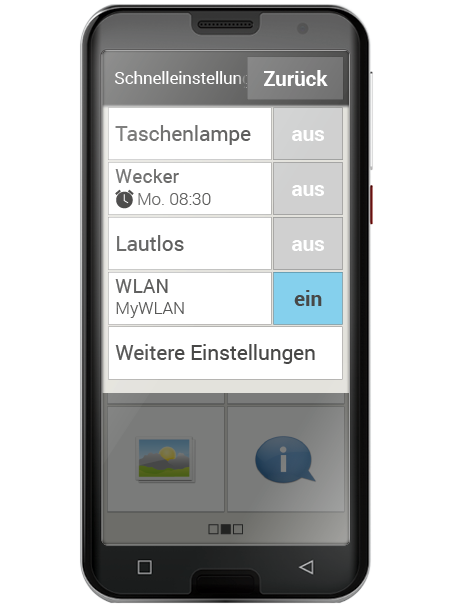
(3) Hurtiginnstillinger: Midt øverst ser du et tannhjulsymbol. Hvis du trykker på det eller drar det nedover, åpnes hurtiginnstillingene.
Her får du en oversikt over de viktigste innstillingene for funksjonene i emporia-appen, samt en direkte kobling til enhetsinnstillingene.
(4) Symbolfelt: Følgende symboler kan vises øverst på bildeskjermen når den tilhørende applikasjonen er aktivert på telefonen:
- Batterisymbol: Informerer om ladestatus
- Vekkerklokke: Vekkerklokken er slått på
- Lydløs: Lydprofilen Lydløs er slått på
- Signalstyrke: Informerer om mottak
- Flymodus: Flymodus er slått på
Hvis du trykker på batterisymbolet, vises ladestatusen i prosent.
Hvis du trykker på symbolet for signalstyrke, åpnes det utvidede visningsfeltet.
Der får du informasjon om den aktuelle situasjonen for nettverksmottak, dataforbindelse, WLAN-forbindelse og mye mer.
Personlig side
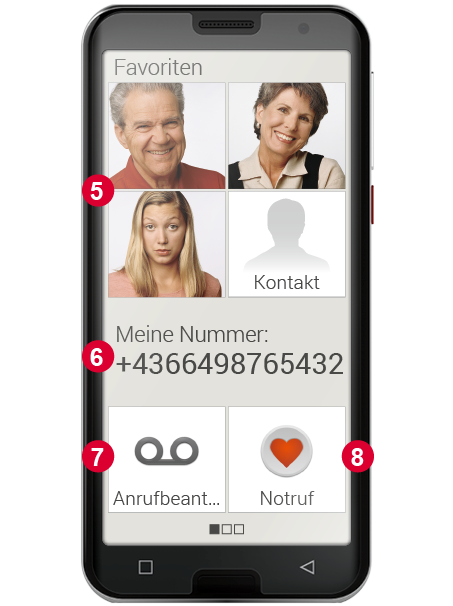
Man liker å ha sine personlige ting organisert på et sentralt sted – det er ikke annerledes med smarttelefonen. Du kommer til den personlige siden ved å sveipe fra venstre til høyre over startskjermen. På denne siden kan du lagre favorittkontaktene dine, se ditt eget telefonnummer, lytte til innboksen og bruke nødanropet.
Hvordan du kan tilordne hurtigvalgtastene individuelt, finner du i installasjonshåndboken.
(5) Favoritter: Her kan du lagre fire kontakter som du ofte vil ringe.
(6) Mitt telefonnummer: Her vises ditt eget telefonnummer automatisk. Hvis du trykker på det, kan du sende, kopiere eller redigere nummeret.
(7) Innboks: Her kan du sjekke innboksen din.
(8) Nødanrop: Nødanropet er deaktivert fra fabrikken.
App-side
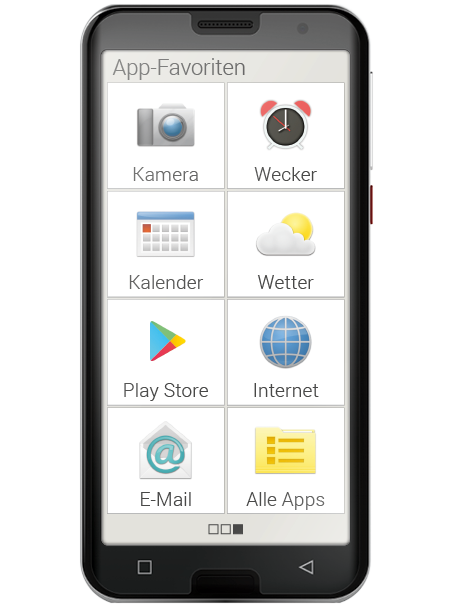
Apper gjør en smarttelefon til en liten allrounder. På app-siden finner du tilgang til alle apper som er installert på smarttelefonen. Du kommer til app-siden ved å sveipe fra høyre til venstre over startskjermen.
De appene du personlig vil bruke mest, kan du lagre direkte på denne siden.
Ønsker du å vise en annen app på denne siden? Trykk på et av feltene i ca. 3 sekunder og velg ønsket funksjon fra en liste.
Feltet nederst til høyre alle apper åpner en liste som viser alle appene som er tilgjengelige på smarttelefonen.