Google Maps
Google Maps er standardprogramvaren når det gjelder navigering med bil, offentlig transport, sykkel eller til fots. Maps-kartene viser over 220 land samt utallige bedrifter og steder. GPS-opplysninger i sanntid samt informasjon om trafikkforhold og offentlig transport hjelper alle brukere med å finne frem raskt.
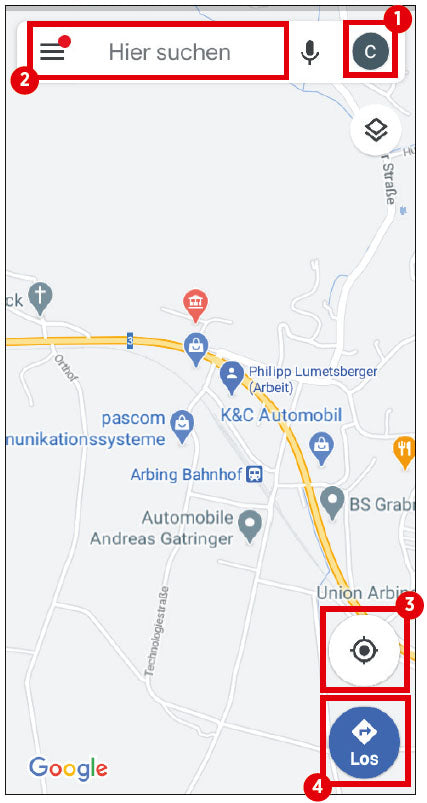
(1) Profilikon
Ved å trykke på ikonet åpner du app-menyen. Her kan du blant annet administrere Google-kontoen din eller aktivere inkognitomodus.
(2) Søkefelt
Hvis du ønsker å søke etter et bestemt sted, kan du skrive det inn her.
(3) Posisjonsbestemmelse
Når du trykker på denne knappen, bestemmer appen posisjonen din og viser den som en blå prikk.
(4) Start navigering
Med denne knappen starter du navigasjonsfunksjonen. Før du starter selve navigasjonen, må du angi reisemålet og transportmidlet du bruker.
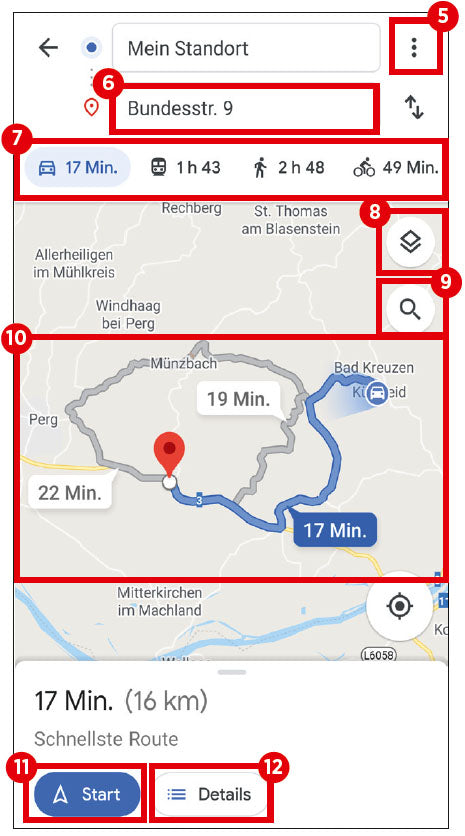
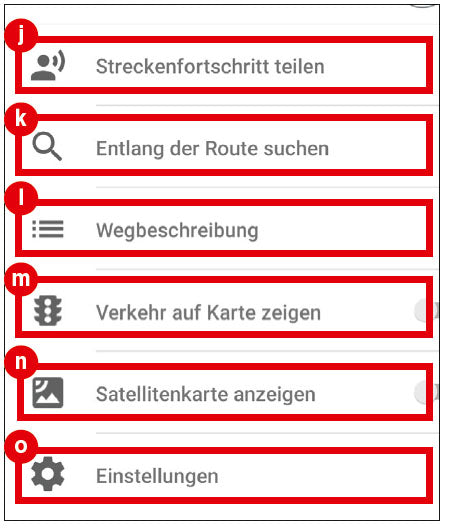
(5) Meny
Dette ikonet gir deg tilgang til rutealternativene. Her kan du også legge til mellomstopp, angi start- og ankomsttid, dele posisjonen og veibeskrivelsen.
(6) Reisemål
Her skriver du inn stedet du ønsker at Google Maps-appen skal navigere deg til fra din nåværende posisjon.
(7) Valg av transportmiddel
I denne linjen angir du hvilket transportmiddel du vil bruke for å tilbakelegge strekningen. Du velger ønsket transportmiddel ved å trykke på det.
(8) Endre visning
Med denne knappen kan du veksle mellom standardvisning, satellittvisning og terrengvisning.
(9) Søkefunksjon
Når du trykker på forstørrelsessymbolet, åpnes et søkevindu hvor du kan søke etter forskjellige steder, for eksempel restauranter eller supermarkeder, langs ruten.
(10) Ruteforhåndsvisning
I dette området vises de tilgjengelige rutene fra din nåværende posisjon til ønsket destinasjon, inkludert tidsangivelser. Som standard velger Google Maps den raskeste ruten.
(11) Start navigering
Straks etter at du har trykket på denne knappen, starter Google Maps navigeringen.
(12) Rutdetaljer
Ved å trykke på knappen «Detaljer» får du en tekstoversikt over alle veiene du skal kjøre på den aktuelle ruten.