Google Play Store

Søk etter apper i Play Store

1. Play Store-appen

Du finner Play Store-appen under menypunktet «alle apper» på startskjermen.

Trykk på den og bla ned til «Play Store».

2. Søkefeltet

Trykk på «Play Store».

Straks etter at appen er startet, vises søkefeltet øverst på startskjermen.

3. Skriv inn søkeord

Her antar vi at du vet hvilken app du leter etter. Aktiver søkefeltet, så åpnes skjermtastaturet og du kan skrive inn et hvilket som helst søkeord. Allerede mens du skriver, viser appen deg bestemte forslag basert på det du skriver inn.

Last ned apper

Så snart du har funnet appen du ønsker, kan du installere den. Hvis den ønskede appen er kompatibel med enheten din, kan du komme i gang med en gang.

Installere

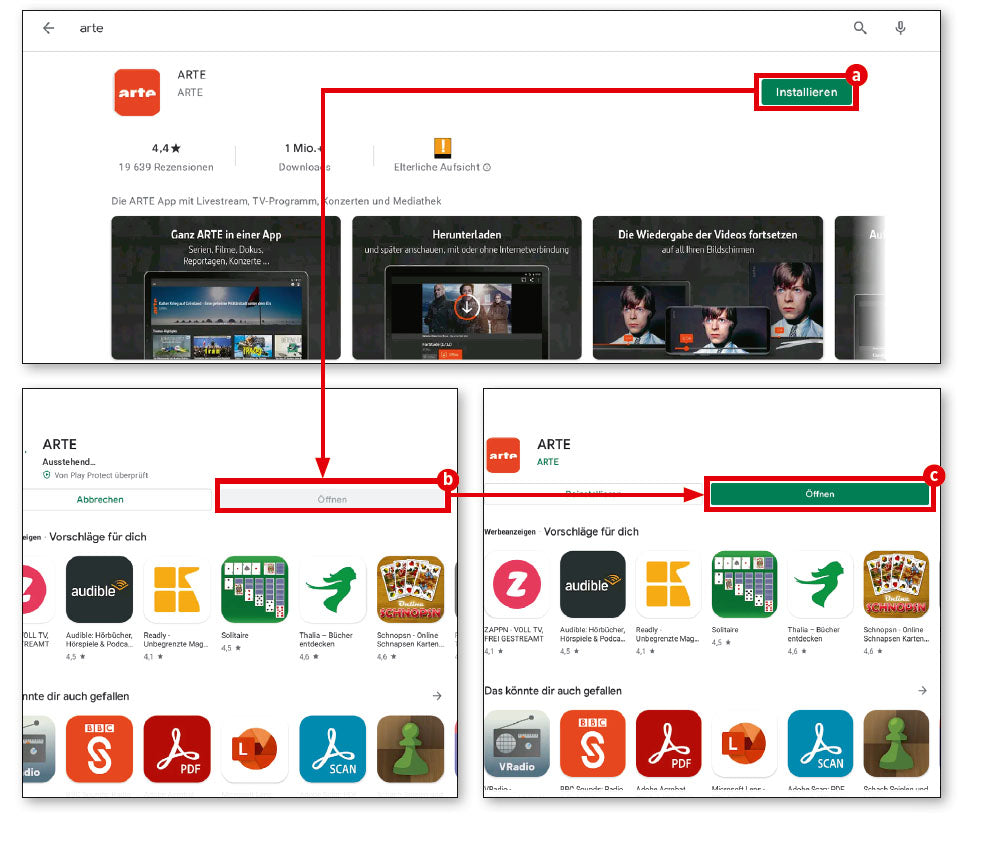
Hvis den ønskede appen er gratis og kan installeres på enheten din, vises en grønn knapp med teksten «Installere» (a) . Hvis det er en app som må betales for, vises prisen i stedet.

Installasjonsprosessen

Under installasjonen er knappen «Åpne» (b) inaktiv. Når installasjonen er fullført, blir også denne grønn, og du kan trykke på den for å åpne appen for første gang (c) . Deretter finner du denne appen som alle andre apper i appmenyen på nettbrettet ditt, som du kan åpne via «Alle apper».

Søk etter apper i Play Store

Last ned apper

Filmer, spill og bøker

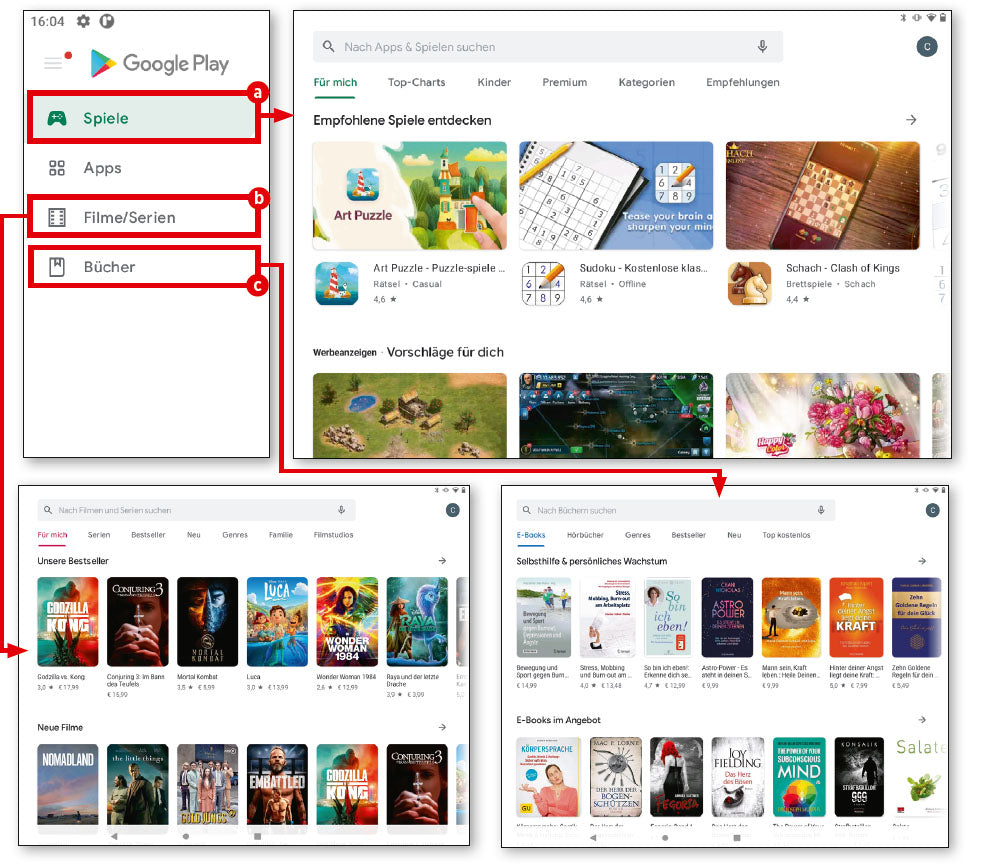
I tillegg til apper tilbyr Play Store også spill, filmer og bøker som du kan laste ned eller streame.

Veien til mer moro

Naturligvis tilbyr Play Store først og fremst apper. Resten er imidlertid ikke så veldig langt unna, for øverst til venstre i sidemenyen finner du allerede de tilhørende knappene.

Spill og mer

Derfra kommer du raskt til spillene, bøkene og filmene. Søke- og nedlastingsprosessen er da ikke annerledes enn for appene beskrevet ovenfor.

Oppdateringer

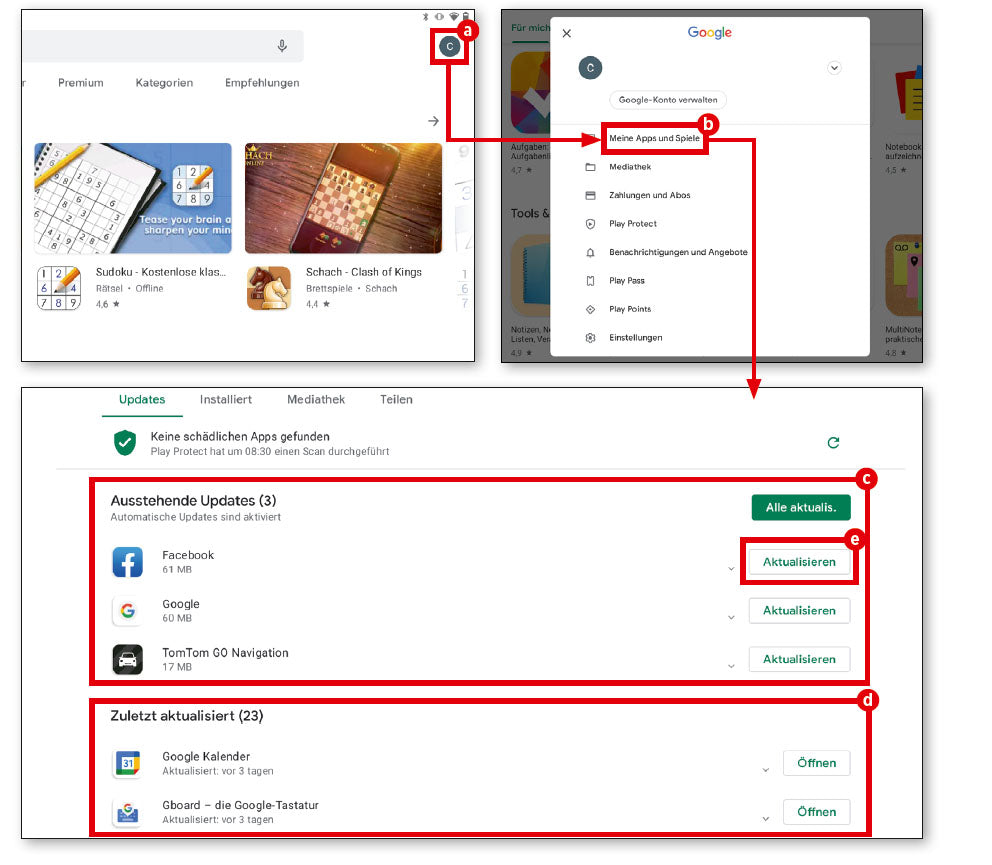
Apper utvikles kontinuerlig og er vanligvis tilgjengelige gratis for brukerne. Du kan se hvilken versjon appene dine har ved å gå til kategorien «Mine apper og spill».

Mine apper og spill

Øverst til høyre finner du en rund knapp med forkortelsen for navnet ditt eller profilbildet ditt. Trykk på denne. I menyen som vises, velger du «Mine apper og spill».

Åpne apper og spill

Nå vises alle apper og spill. Det er to typer oppdateringer: De som krever nye tilgangsrettigheter. Disse oppdateringene må startes manuelt. Oppdateringer som ikke krever spesiell brukerinteraksjon, skjer derimot vanligvis automatisk i bakgrunnen og vises i kategorien «Sist oppdatert» .

For å starte oppdateringer manuelt, trykker du bare på knappen «Oppdater» ved siden av den aktuelle appen.