emporia systemoppdatering

Hvorfor er det oppdateringer?

Emporia utvikler kontinuerlig programvaren til smarttelefonen din. Du kan selv laste ned den nyeste programvaren til telefonen, oppdatere systemet og forbedre applikasjonene.

Når en oppdatering for emporia-programvaren er tilgjengelig, får du en melding som vises i Infosenteret.

Det er viktig å utføre denne oppdateringen! Ellers kan det hende at noen applikasjoner ikke lenger fungerer som de skal.

Hva skjer hvis man ikke utfører en oppdatering?

Hvis du ignorerer og sletter varsler om oppdateringer, er smarttelefonen din ikke oppdatert. Allerede oppdagede sikkerhetshull og funksjonsfeil blir da ikke løst. I tillegg vil du stadig motta varsler om å utføre den utestående oppdateringen.
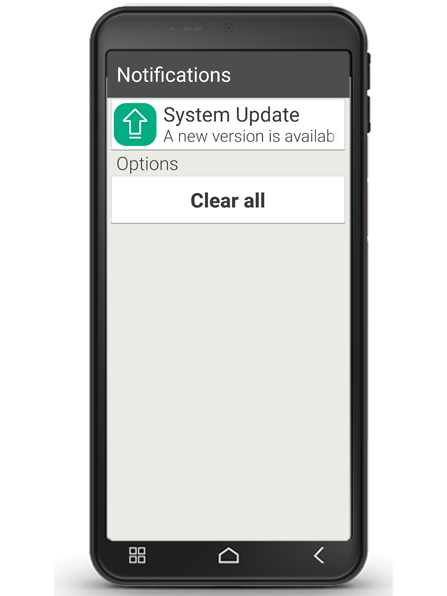
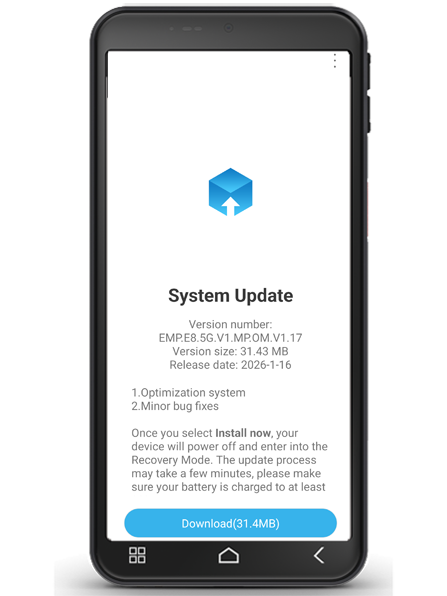
Melding i infosenteret

Systemoppdatering tilgjengelig

Last ned systemoppdatering

Kan en oppdatering også være uheldig?

Hver oppdatering krever lagringsplass på enheten din. Spesielt på eldre modeller kan det over tid hende at operativsystemet og appene opptar så mye lagringsplass at smarttelefonen blir tregere. I så fall bør du slette data som bilder, videoer og lignende fra smarttelefonen din for å frigjøre minne.

Hvordan utfører man systemoppdateringen på smarttelefonen?

Det er ikke vanskelig å utføre oppdateringen. Ta deg ca. 15 minutter til å utføre trinnene, og ikke avbryt prosessen under noen omstendigheter.

  • Opprett en internettforbindelse med et WLAN-nettverk. Hvis du ikke har tilgang til et WLAN-nettverk, kan du også utføre oppdateringen via en mobil datatilkobling.
  • Kontroller at batteriet har minst 30 % ladekapasitet, ellers kan ikke nedlastingen starte.
  • Trykk på varselet om oppdateringen eller åpne «alle apper – Systemoppdatering».
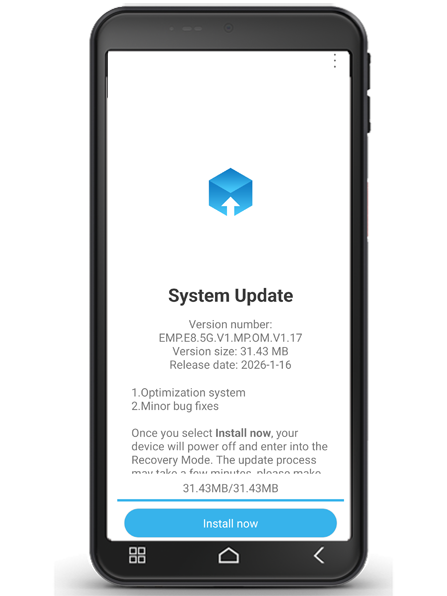
  • Trykk på «Sjekk oppdatering». Start deretter overføringen av eksisterende data ved å trykke på «Last ned».
  • Når nedlastingen er fullført, trykker du på «Oppdater nå» for å installere oppdateringen.
  • Det vises en melding. Les denne nøye og trykk deretter på «OK».
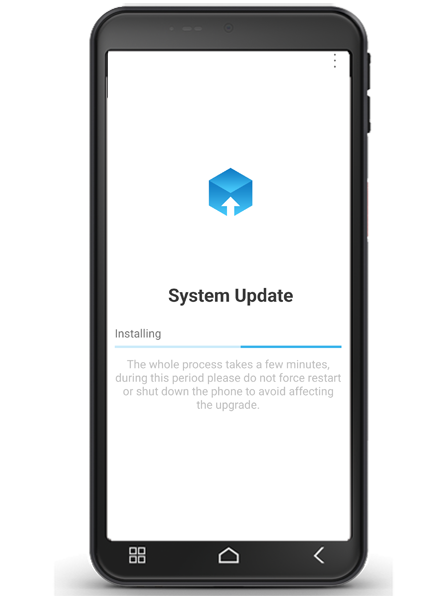
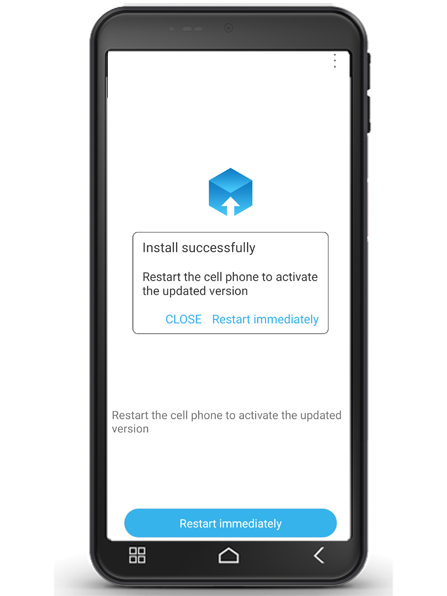
  • Oppdateringsprosessen starter nå og kan ta litt tid. Smarttelefonen starter på nytt og utfører deretter oppdateringer av mange apper. Ikke avbryt denne prosessen, selv om den tar litt lengre tid!
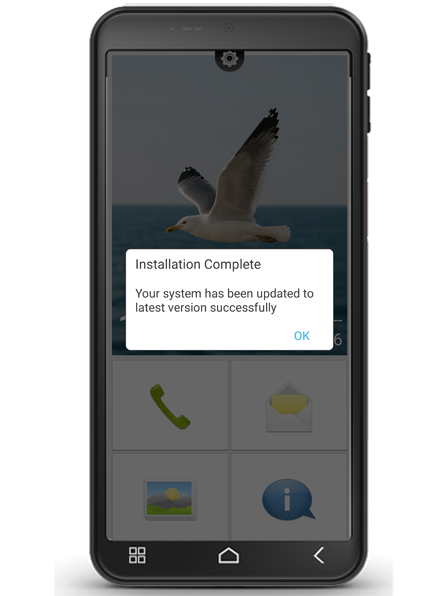
  • Når oppdateringen er fullført, får du en melding om at installasjonen er fullført. Lukk denne meldingen med «OK».