WhatsApp

Konfigurering

Før du kan bruke WhatsApp, må du først utføre noen forberedende trinn.

1. Installere WhatsApp

Åpne først App Installer eller Google Play Store for å finne WhatsApp-applikasjonen. Last ned WhatsApp og installer appen.

2. Åpne WhatsApp

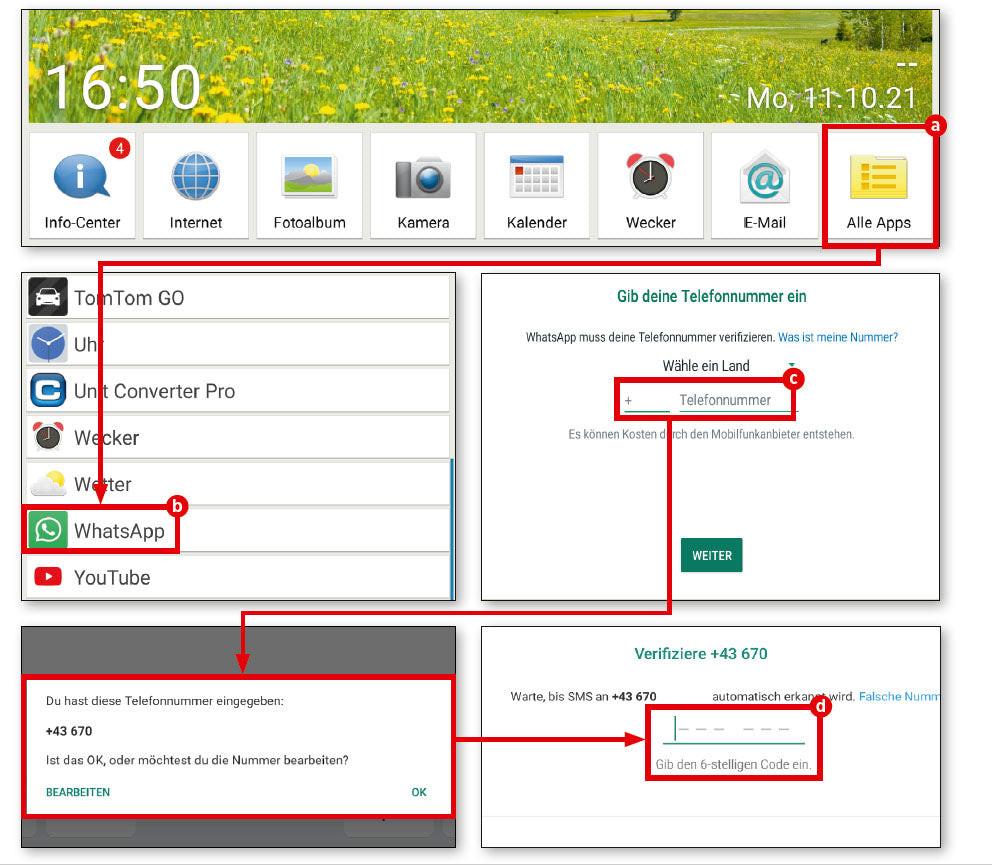
Trykk først på «alle apper» (a), bla nedover og velg deretter «WhatsApp» (b).

3. Oppgi telefonnummer

Selv om WhatsApp fungerer uavhengig av SIM-kortet via Wi-Fi, er tjenesten koblet til et eksisterende mobilnummer, som du må oppgi når du starter appen for første gang (c).

4. Angi bekreftelseskode

Skriv den inn i det angitte feltet, og sjekk i den påfølgende bekreftelsesforespørselen at du ikke har skrevet feil. Deretter venter du på en SMS med en kode, som du til slutt må skrive inn i tekstfeltet som nå vises (d). Deretter er WhatsApp klar til bruk.

Den første chatten

Så snart WhatsApp er konfigurert, kan du komme i gang. Bare start en chat med en person du ønsker.

1. Kontaktliste

WhatsApp bruker den interne kontaktlisten på mobilenheten. Hvis dette ikke allerede er gjort, må du først fylle ut listen.

2. Mulige kontakter

WhatsApp bruker din personlige telefonbok til å sjekke hvem av dine bekjente som også bruker denne tjenesten. I det tomme chatvinduet trykker du på den grønne knappen nederst til høyre (a). Nå vises dine lagrede kontakter (b). Velg den personen du ønsker.

3. Begynn å skrive

Resten er veldig enkelt. I innskriftsfeltet (c) skriver du inn ønsket melding, og med send-knappen (d) sender du meldingen.
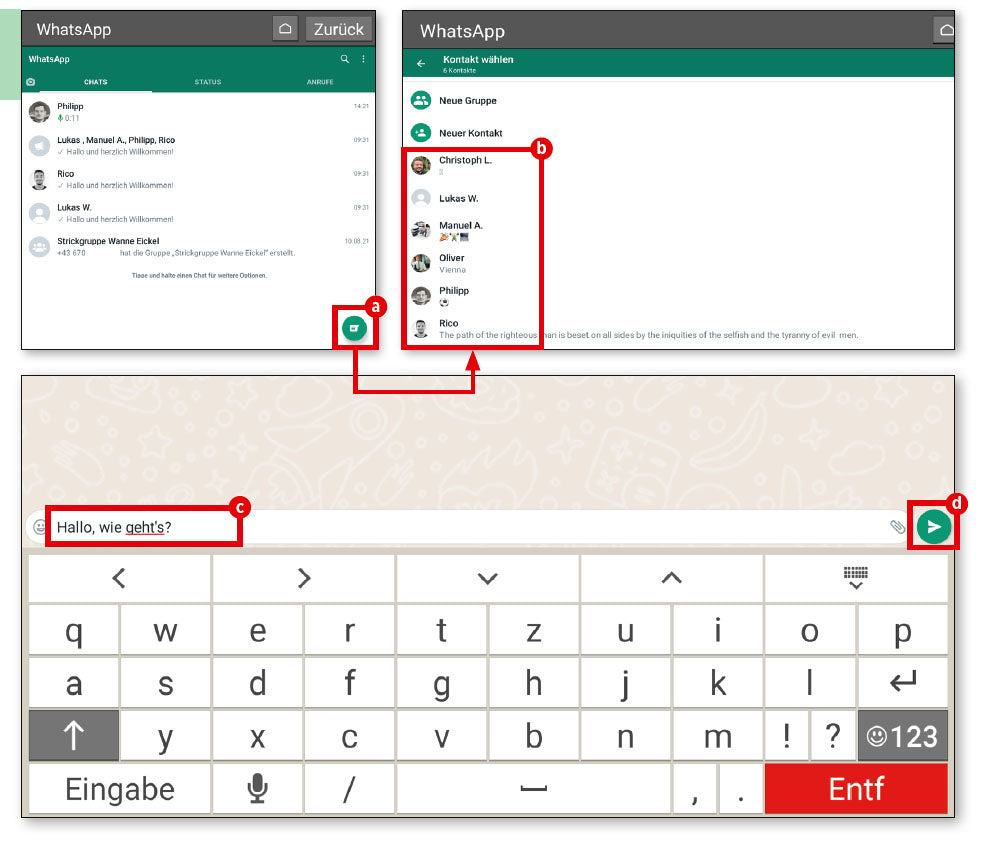
Konfigurere WhatsApp

Den første chatten

Sende bilder

Du kan ta bilder og sende dem direkte via WhatsApp. Funksjonen for dette er ikke langt unna under en pågående chat.

1. Sende bilder

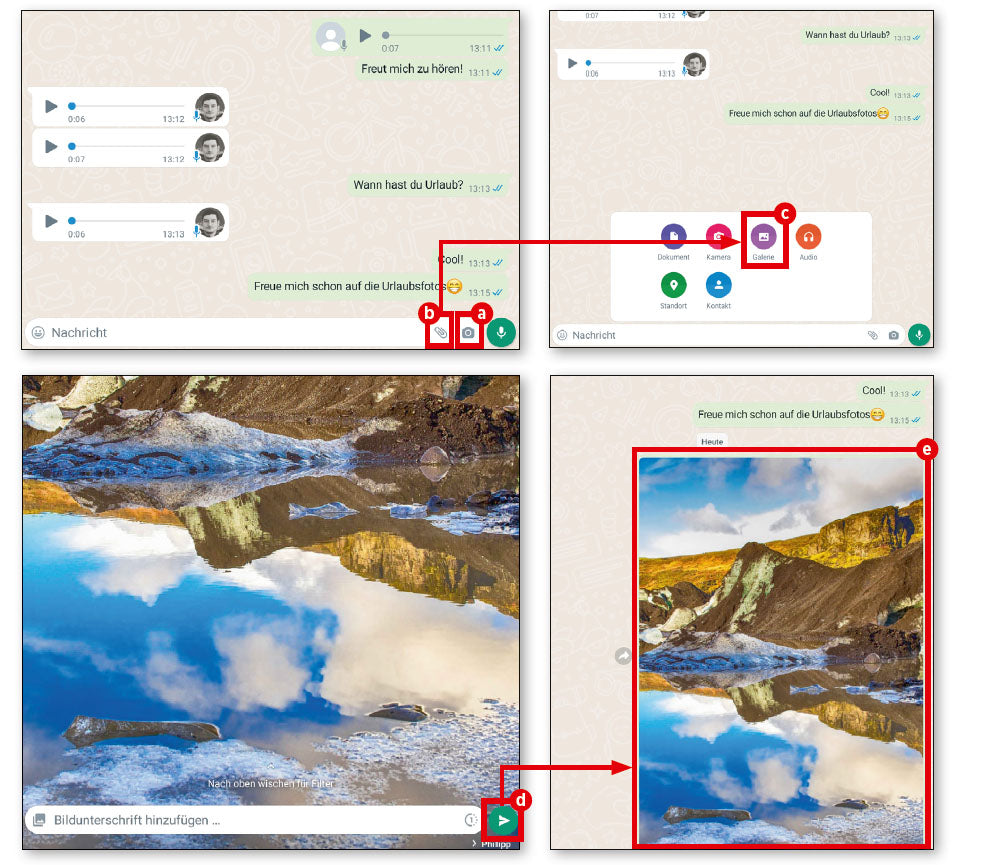
Vi befinner oss i en pågående chat. Til høyre i tekstvinduet finner du en liten knapp med et kamera-symbol (a). Trykk på denne for å ta et bilde direkte. Alternativt kan du trykke på binderssymbolet (b), deretter på «Galleri» (c) og velge et allerede tatt bilde fra bildesamlingen din.

2. Bekreft

Så snart du har valgt et bilde, vises en forhåndsvisning. Hvis du ønsker det, kan du legge til en kommentar til bildet før du sender det. Det vanlige tekstfeltet er tilgjengelig for dette. Trykk på pilen i høyre nedre hjørne (d) for å sende bildet. Etter at bildet er sendt, vises det som en miniatyrvisning i chat-vinduet (e).

WhatsApp-grupper

Hvis du ønsker å kommunisere med flere personer som kanskje bor langt fra hverandre, kan du opprette en WhatsApp-gruppe der alle kan diskutere med hverandre.

1. Ny gruppe

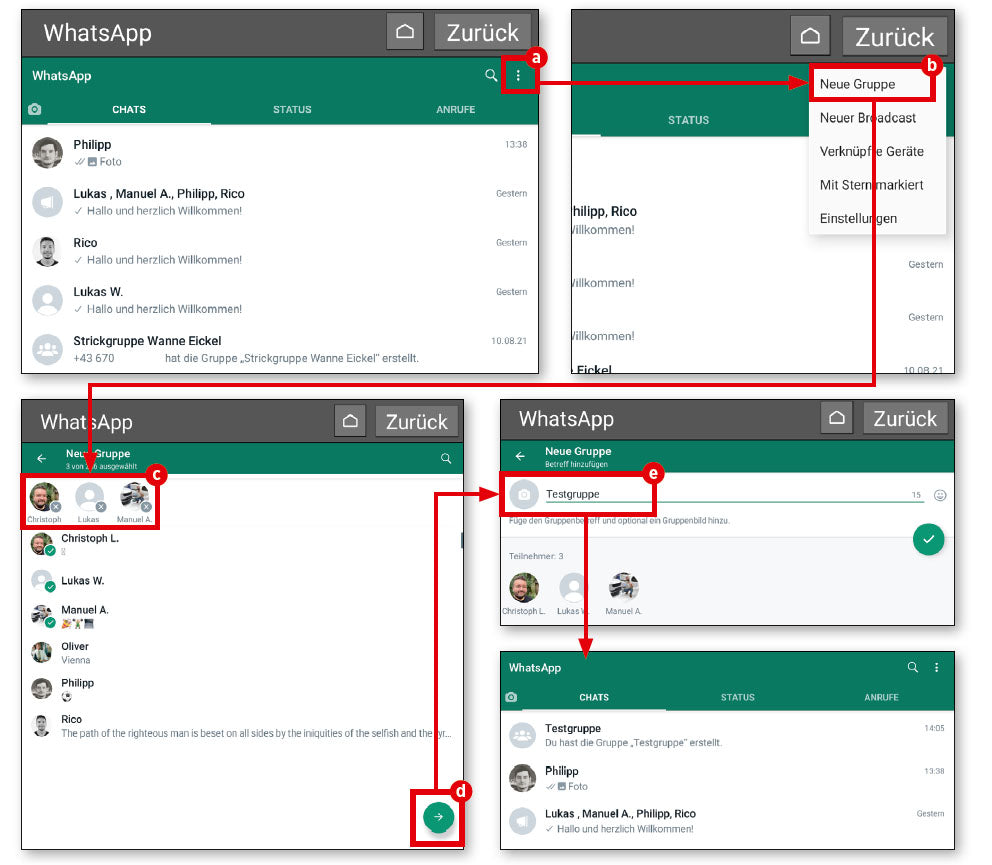
Åpne menyen øverst til høyre (a) og trykk på «Ny gruppe» (b).

2. Kontakter

Kontaktlisten som er beskrevet ovenfor vises. Velg personene du ønsker å invitere til gruppen. Valgte kontakter vises separat øverst i vinduet (c). Trykk deretter på pil-symbolet nederst til høyre (d).

3. Gruppens navn

For å finne igjen gruppen du har opprettet, er det lurt å gi den et navn. WhatsApp tilbyr deg derfor å gi gruppen et beskrivende navn (e).


Broadcast

Du trenger ikke å opprette en ny gruppe hvis du vil sende samme melding til flere personer. Til det finnes broadcast-funksjonen.

1. Nesten det samme

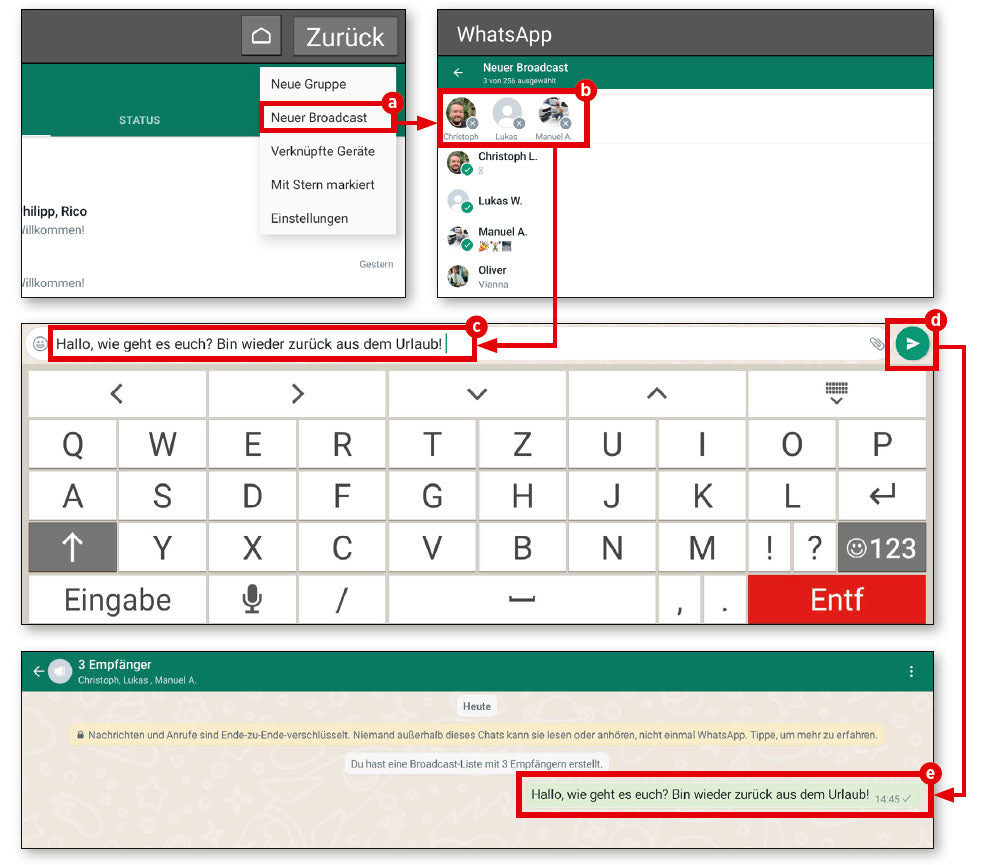
Fremgangsmåten er sammenlignbar med opprettelsen av en gruppe. Trykk nå bare på «Ny kringkasting» (a) og legg til personene (b) du ønsker å skrive til. Denne gangen trenger du ikke å gi gruppen et navn.

2. Send melding

Trykk bare på haken og skriv inn meldingen din (c). Til slutt trykker du på «Send»-knappen (d). Meldingen sendes umiddelbart til alle de valgte kontaktene (e).