Comment utiliser le smartphone avec l'écran tactile?

L'écran de votre smartphone est un écran tactile, c'est-à-dire qu'il réagit au contact des doigts ou de stylets spéciaux. Vous «travaillez» donc directement sur l'écran de votre smartphone.

Appuyer

Il existe une grande différence entre le fonctionnement des touches classiques et d'un écran tactile.
Les touches classiques sont comme des boutons: elles réagissent dès qu'une pression suffisante est exercée sur elles.
Un écran tactile, au contraire, ne réagit pas à la pression mais détecte la tension capacitive de votre peau lorsque vous le touchez avec un doigt. Lorsque vous retirez votre doigt de l'écran, ce courant est interrompu, ce à quoi le smartphone réagit.

La force d'appui n'a donc aucune importance! Posez votre doigt sur l'écran, sans exercer de pression, de manière à créer un point de contact unique. Lorsque vous enlevez votre doigt, l'écran réagit et exécute l'action souhaitée.

Conseil: Utilisez de préférence votre index, c'est là que la motricité fine est la mieux développée.

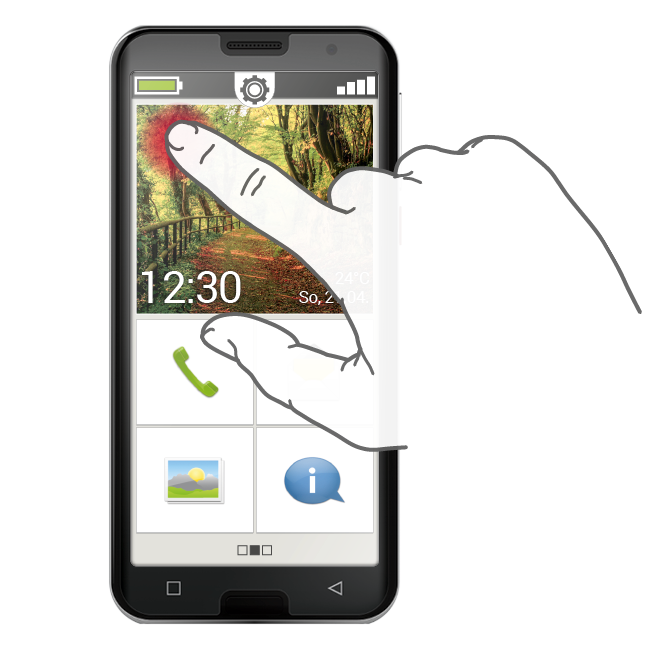
Appuyer longuement
Souvent, un élément d'image réagit différemment lorsqu'on fait un appui long au lieu d'un appui court. Il s'agit dans ce cas de la fonction Appuyer longuement. Parfois, un double-clic, c'est-à-dire deux appuis successifs rapides, peut entraîner une autre réaction que celle d'un simple appui.
Faire glisser

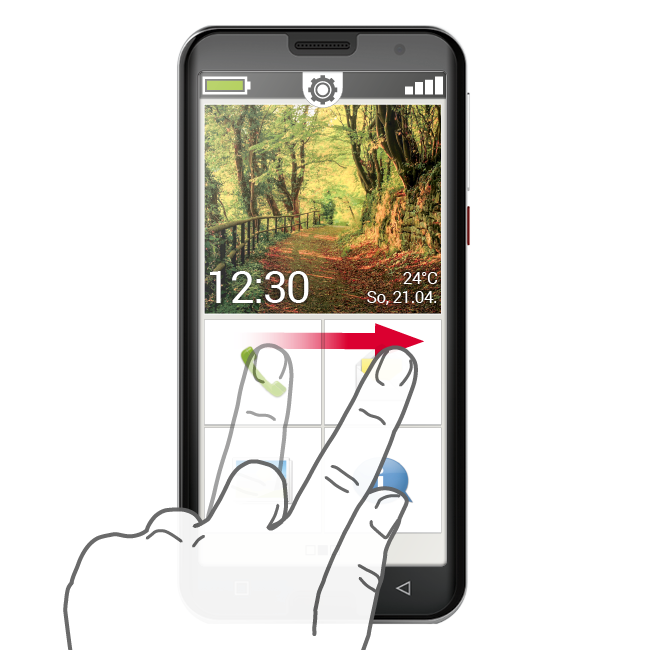
Vous voulez lire la suite du texte masqué à l'écran? Vous souhaitez feuilleter comme dans un album photos ? Alors vous devez faire glisser.
Touchez l'écran de votre smartphone avec l'un de vos doigts et déplacez celui-ci dans la direction souhaitée. Les contenus suivent votre doigt. Il est à noter que le doigt doit rester en contact permanent avec l'écran pendant le déplacement.

Effleurez l'écran avec votre index en continu. Il est inutile d'appuyer fort. Cependant, si vous touchez l'écran de façon hésitante, le téléphone peut interpréter cela comme un appui. Il n'est pas non plus recommandé de «pousser» le contenu avec un glissement trop rapide: le contenu risque de continuer à défiler tout seul, et vous perdrez alors le contrôle! L'idéal est de faire défiler le contenu de manière répétée et douce, sans brusquerie

Conseil: La direction dans laquelle il est possible de faire glisser les contenus varie en fonction de leur type. Essayez, c'est simple!

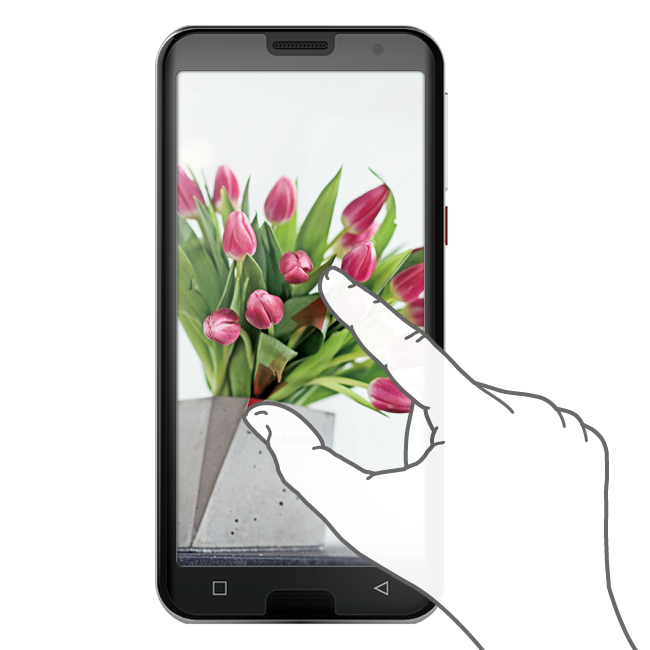
Zoomer

Vous souhaitez voir des photos de plus près ou vous ne parvenez pas à distinguer nettement certaines parties de texte? Grâce à votre smartphone, vous pouvez agrandir ou réduire les contenus affichés sur votre écran.

Placez le pouce et l'index sur l'écran en même temps.

  • Pour agrandir la zone d'écran souhaitée, écartez vos doigts.
  • Pour réduire la zone d'écran souhaitée, rapprochez vos doigts. Lors de ces mouvements, les doigts doivent rester en contact permanent avec l'écran.

Conseil: Vous ne vous sentez pas encore à l'aise avec les mouvements de doigts?
Le Touch Trainer, une application d'emporia, vous permet de vous entraîner pas à pas. Les gestes appuyer, faire glisser et zoomer n'auront rapidement plus aucun secret pour vous!

Tippen

Wischen

Zoomen

Wischen

Wollen Sie am Display den verborgenen Text weiterlesen? Möchten Sie wie in einem Fotoalbum umblättern? Dann müssen Sie wischen.
Berühren Sie mit einem Ihrer Finger den Bildschirm Ihres Smartphones und ziehen Sie den Finger in die gewünschte Richtung. Die Inhalte folgen Ihrem Finger. Beachten Sie, dass der Finger während des Ziehens ständig mit dem Bildschirm in Kontakt bleiben muss.

Legen Sie also den Zeigefinger konstant und mit leichtem Druck auf das Display. Es ist nicht nötig, fest zu drücken. Aber wenn Sie den Bildschirm zögerlich berühren, kann das möglicherweise als Tippen interpretiert werden.
Auch ist es nicht empfehlenswert, den Bildinhalt mit einem schnellen Wischer »anzuschubsen«, sodass der Bildinhalt selbstständig weiterrollt. Damit geben Sie die Kontrolle ab! Besser ist es, mehrmals kontrolliert ohne Schubs den Bildinhalt weiterzuschieben.

Tipp: Die Richtung in die man wischen kann, ist je nach Bildinhalt unterschiedlich. Probieren Sie es einfach aus!


Zoomen

Sie möchten Fotos genauer ansehen oder können Textausschnitte nicht genau erkennen? Mit Ihrem Smartphone haben Sie die Möglichkeit, Inhalte, die auf Ihrem Bildschirm angezeigt werden, zu vergrößern oder zu verkleinern.

Berühren Sie gleichzeitig mit Daumen und Zeigefinger den Bildschirm.

  • Zum Vergrößern des Bildausschnitts, schieben Sie die beiden Finger auseinander.
  • Zum Verkleinern des Bildausschnitts, schieben Sie die Finger wieder zueinander. Die Finger müssen bei den Bewegungen immer in Kontakt mit dem Bildschirm bleiben.

Tipp: Fühlen Sie sich noch nicht sicher bei der Anwendung der Fingerbewegungen?
Mit dem Touch Trainer, einer App von emporia, können Sie Schritt für Schritt üben. Dadurch werden Sie im Handumdrehen ein Meister im Tippen, Wischen und Zoomen.