Demarrer emporia

Une fois la configuration d'Android et de Google terminée, l'écran d'accueil Android s'affiche.

Appuyez maintenant sur l'icône emporia. (Image 1)

Mentions légales
Acceptez les conditions générales, la politique de confidentialité et les autorisations de l'application emporia.

Pour ce faire, appuyez sur la case à côté de « J'ai tout lu et j'accepte ».
Confirmez en appuyant sur « Continuer ». (Image 2)
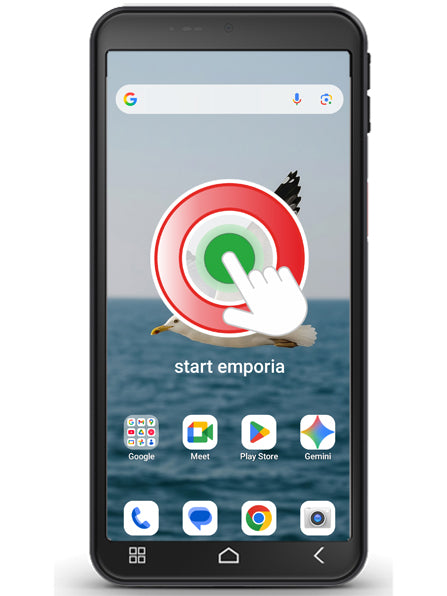
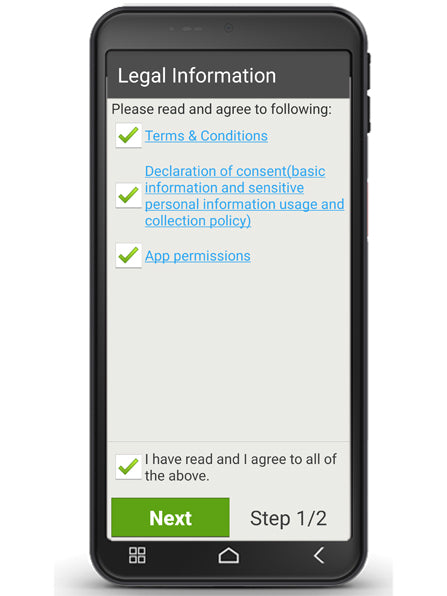
Image 1

Image 2

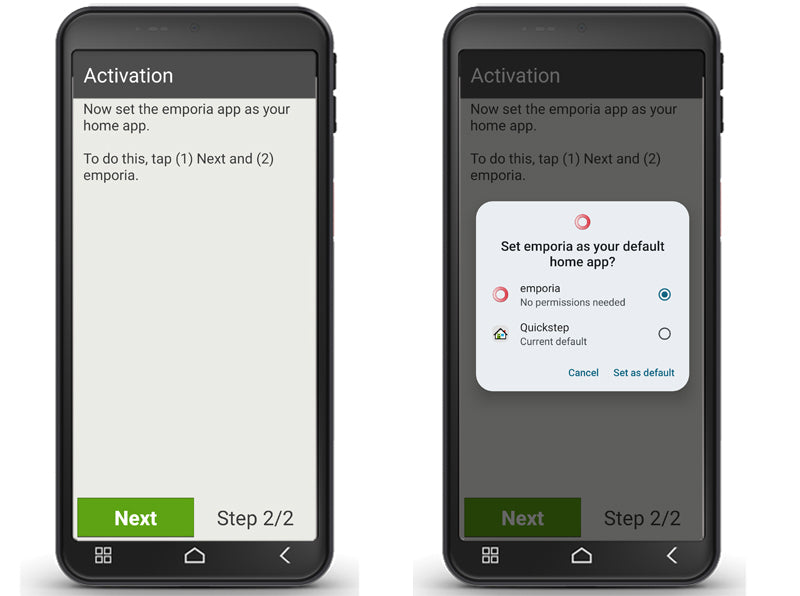
Image 3a et 3b

Application emporia comme écran d'accueil

Procédez aux réglages suivants pour que le smartphone démarre avec l'interface emporia.
• Appuyez sur « Continuer ». (Image 3a)
• Appuyez sur « emporia ».
• Appuyez sur « Définir comme standard ». (Image 3b)
• Appuyez maintenant sur « Terminer » pour terminer la configuration de l'application emporia.
• Le smartphone démarre désormais toujours avec l'interface emporia.

Terminer la configuration
Une notification s'affiche dans le centre d´info si certaines étapes d'installation ont été ignorées.