emporia e-mail

Konfigurera ett befintligt e-postkonto på smartmobilen

Använder du redan e-post på din dator och vill nu också läsa och skriva e-post på din smartmobil?ör att konfigurera e-postkontot på smartmobilen behöver du först kontouppgifterna:
• Vad är e-postadressen?
• Vad är lösenordet?

Visa nyinkommande e-post

När du har fått ett e-postmeddelande blinkar LED-indikatorn på din smartmobil och ett meddelande visas i informationscentret.

Öppna infocenter och tryck på meddelandet så visas det nya e-postmeddelandet. Du kan också öppna E-post-appen i listan Alla appar och gå direkt till Inkorgen.
Skriva e-post

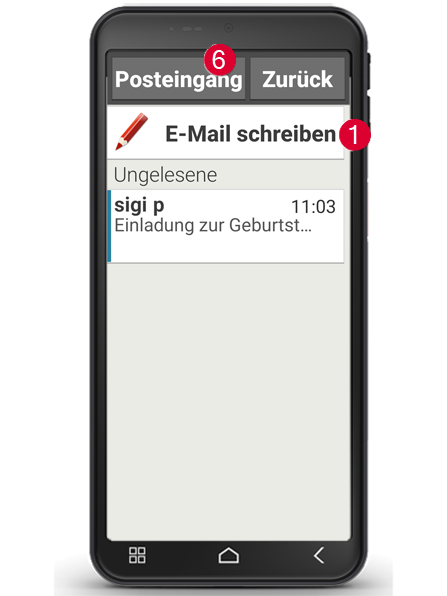
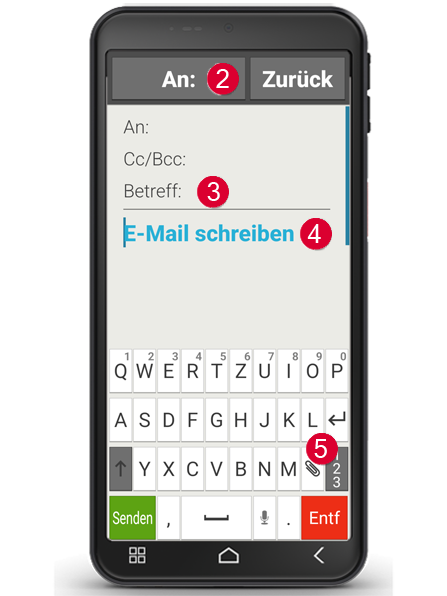
När du öppnar en e-postapp hamnar du oftast direkt i inkorgen. I många appar finns här en symbol med en penna som du kan trycka på för att öppna fönstret för att skriva e-post. I den förinstallerade appen från emporia måste du trycka på fältet Skriv e-post (1). Precis som när du skriver e-post på datorn anger du nu mottagaren i fältet Till (2), anger ett Ämne (3) och skriver ditt meddelande i textfältet (4). Med gemet i tangentbordsfältet kan du bifoga data, t.ex. foton (5), och sedan skicka e-postmeddelandet.

Tips: I Cc-raden anger du mottagare som ska få en kopia av e-postmeddelandet. Om du vill skicka e-post till flera mottagare samtidigt, som inte ska se varandras e-postadresser, skriver du alla adresser i Bcc-raden.

Visa gamla e-postmeddelanden

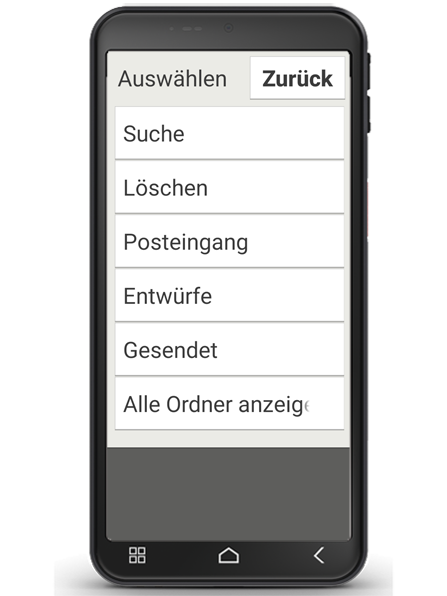
Varje e-postkonto är indelat i olika mappar, t.ex. Inkorg, Skickade meddelanden, Utkast, etc. I emporia e-postappen kan du växla till andra mappar genom att trycka på fältet Inkorgen (6).

Ta bort e-postkonto

Öppna Inställningarna och visa alla konton som är kopplade till denna smartmobil. Välj det e-postkonto som du vill ta bort och tryck på Ta bort konto.

E-Mail empfangen und lesen

E-Mail schreiben und senden

E-Mail schreiben

Wenn Sie eine E-Mail-App öffnen, sind Sie meist direkt im Posteingang. Bei vielen Apps finden Sie hier ein Symbol mit einem Stift, um das Eingabefenster zum E-Mail schreiben zu öffnen. Bei der vorinstallierten App von emporia müssen Sie auf das Feld E-Mail schreiben (1) tippen. Genau wie beim E-Mail Schreiben am Computer, geben Sie nun den Empfänger in der An-Zeile (2) ein, tragen einen Betreff (3) ein und schreiben Ihre Nachricht in das Textfeld (4). Mit der Büroklammer im Tataturfeld können Sie noch Daten wie z. B. Fotos anhängen (5), dann schicken Sie die E-Mail ab.

Tipp: In der Cc-Zeile tragen Sie Empfänger ein, die eine Kopie der E-Mail erhalten sollen. Wenn Sie eine E-Mail gleichzeitig an mehrere Empfänger schicken wollen, die die E-Mail-Adressen der anderen nicht sehen sollen, schreiben Sie alle Adressen in die Bcc-Zeile.


Alte E-Mails anzeigen

Jedes E-Mail-Konto ist in verschiedene Ordner unterteilt, z. B. Posteingang, Gesendete Mails, Entwürfe usw. In der emporia E-Mail-App können Sie auf andere Ordner umschalten, wenn Sie auf das Feld Posteingang (6) tippen.


E-Mail-Konto löschen

Öffnen Sie dazu in den Einstellungen die Anzeige aller Konten, die mit diesem Smartphone verknüpft sind. Wählen Sie das E-Mail-Konto aus, das Sie löschen wollen und tippen Sie auf Konto entfernen.