emporia fotoalbum
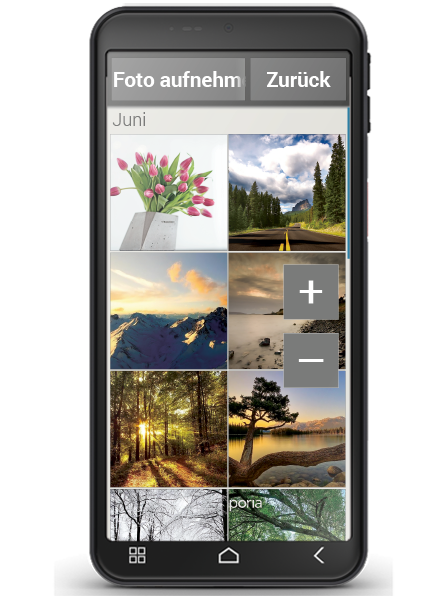
Med denna applikation kan du titta på och organisera foton samt slå på kameran och ta foton. Alla foton och videor som du själv har tagit eller som någon har skickat till dig, sparas på din smartmobil i ett galleri, vilket du kan föreställa dig som ett elektroniskt fotoalbum.
I fotoalbumet visas alla tagna bilder i förminskad form och kronologiskt ordnade enligt månad. Hur många bilder som visas på en gång i översikten, kan du ställa in med knapparna +/- som kommer fram för ett ögonblick vid öppningen.
Hur kan jag titta på mina foton?
Tryck på en liten bild i fotoalbumet, för att öppna den i stor version. Genom att svepa åt sidan bläddrar du igenom alla foton i fotoalbumet.
Tips: När du trycker snabbt två gånger på ett foto, det vill säga dubbelklickar, zoomar du in eller ut i bilden.
Hur kan jag redigera ett foto?
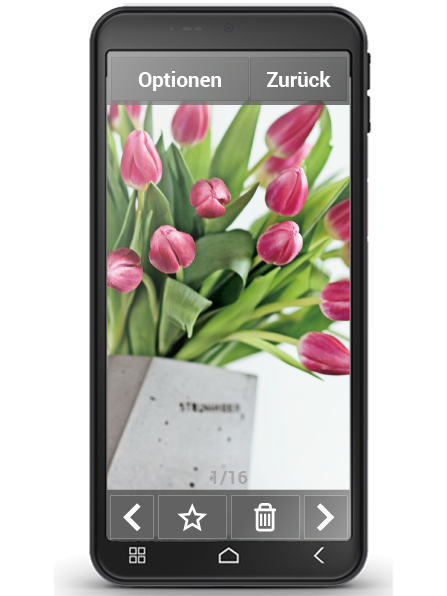
När du trycker på ett foto visas ett sidhuvud och en sidfot med alternativ. Men de försvinner igen om några sekunder, så att du störningsfritt ska kunna titta på ditt foto.
Med symbolerna som visas i nedre kanten av bildskärmen kan du genomföra följande åtgärder för fotot:
- Soptunna: När du trycker på denna symbol, tar du bort fotot.
- Stjärna: Härmed markerar du ett foto som favorit, alltså ett slags »Älsklingsfoto«. Favoriterna radas upp längst fram i fotoalbumet. På det sättet hittar du lättare bilderna som är viktiga för dig personligen.
- Pilar: Tryck på pilarna, därmed bläddrar du i fotoalbumet och byter till följande eller föregående foto. Exakt samma resultat får du, om du sveper åt vänster eller höger med fingret.
Med fältet "Alternativ" i övre kanten av bildskärmen kan du göra följande med fotot:
- "Ta bort" fotot
- Välja fotot som "Bakgrundsbild" på startskärmen
- "Dela" fotot, vilket betyder att skicka det till andra personer
- "Förstora", "förminska" eller "rotera" fotot