emporia Kalender
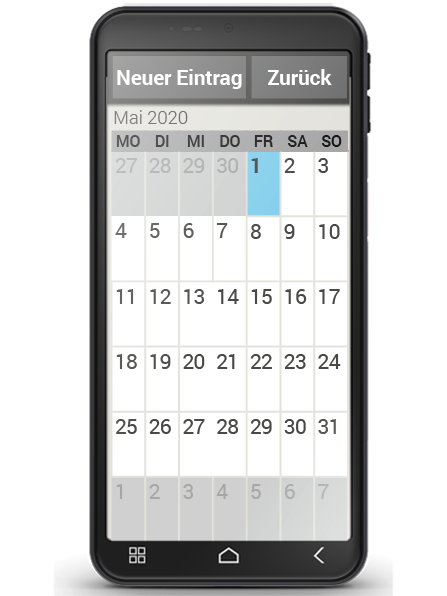
Nu kan du organisera dina händelser i smartmobilen och alltid ha åtkomst till dem. Din digitala kalender påminner dig exempelvis om en avtalad tid eller en födelsedag med en avisering. Öppna Kalender-appen på app sidan eller i listan "Alla appar". Den aktuella månaden visas i översikten. Den aktuella dagen är blå markerad.
Hur lägger jag till en ny händelse?
- Tryck på "Ny inskrivning" och välj om du vill mata in en "Händelse" eller en "Födelsedag".
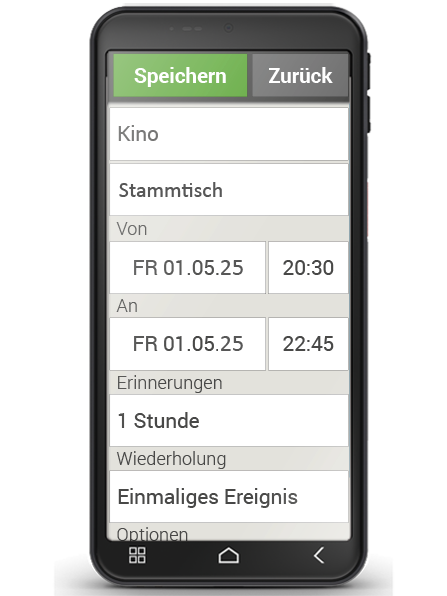
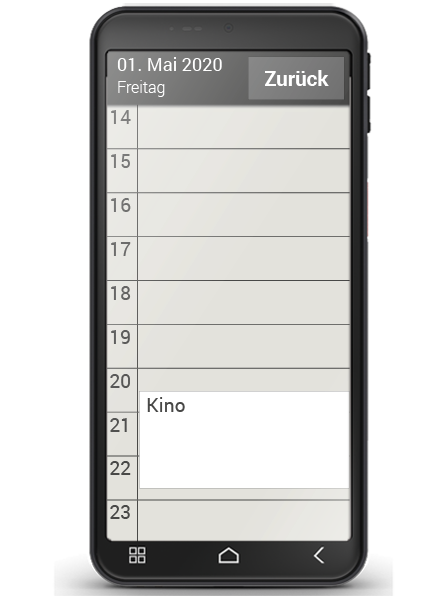
- Ange ett namn för den nya händelsen. Händelsen visas sedan med denna beteckning i kalendern.
- Ange nu tidsperioden för den nya händelsen. Som standard anges nästa halvtimme på samma dag.
- Tryck på datum och tid och ändra angivelserna:
- Under "Påminnelser" kan du välja hur länge före en händelse du vill få en avisering.
- Under "Upprepning" kan du låta händelsen som du har matat in upprepas dagligen, varje vecka månad eller år.
Glöm inte bort att spara varje inmatning eller ändring av en händelse!