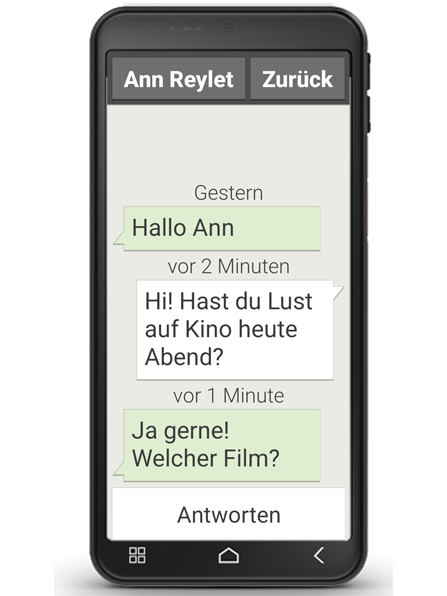
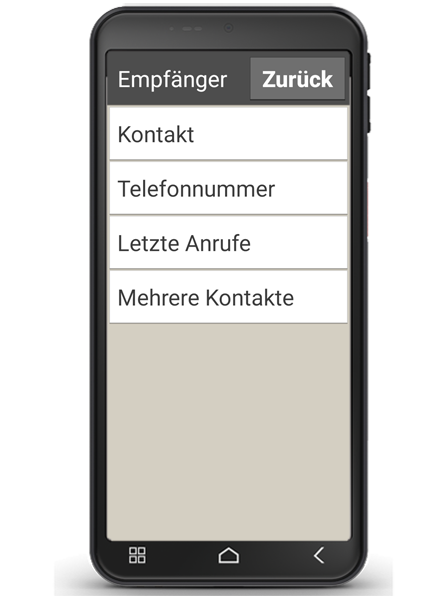
emporia SMS-meddelanden
Med denna applikation kan du skicka och ta emot textmeddelanden (SMS) och bildmeddelanden (MMS). Ofta ersätts SMS nu för tiden av Messenger1) tjänster. Trots det är SMS fortfarande praktisk: exempelvis när du vill skicka ett textmeddelande till en kontakt som fortfarande inte har någon smartmobil. Och SMS fungerar även när man inte har någon datamottagning.
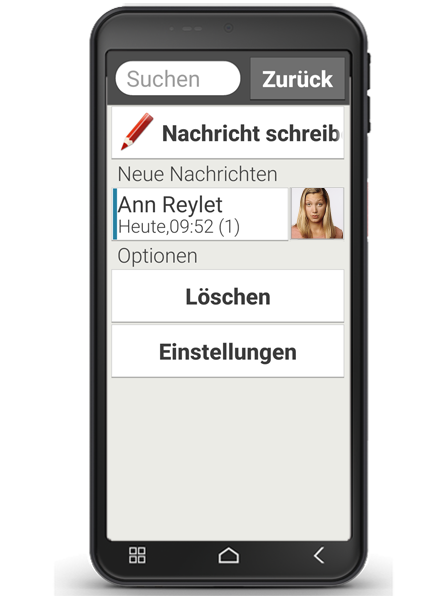
Skriva meddelande
Välj "Skriv meddelande".
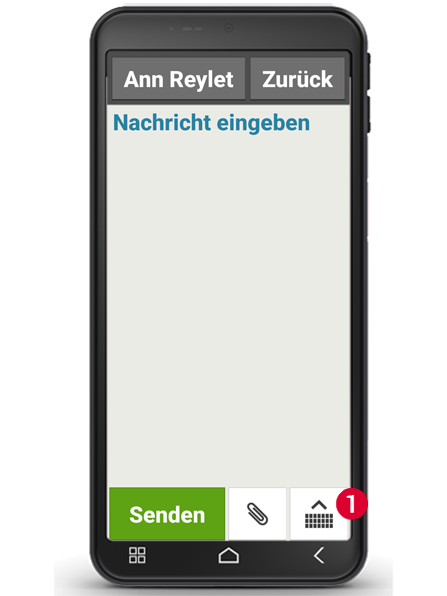
Mata in texten med tangentbordet på bildskärmen.
Tryck på tangentbordssymbolen om bildskärmstangentbordet inte öppnas automatiskt (1).
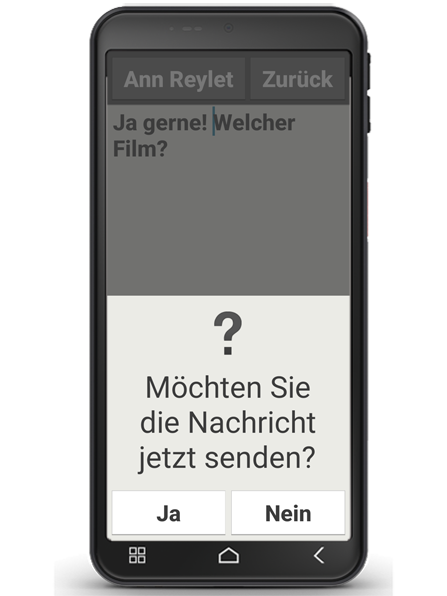
Skicka meddelande
Ange en mottagare som meddelandet ska skickas till. Välj fältet "Till" eller välj "Skicka" på knappsatsen. Nu kan du söka efter mottagaren i kontakterna, mata in ett telefonnummer med tangentbordet eller välja ett nummer från de senaste samtalen.
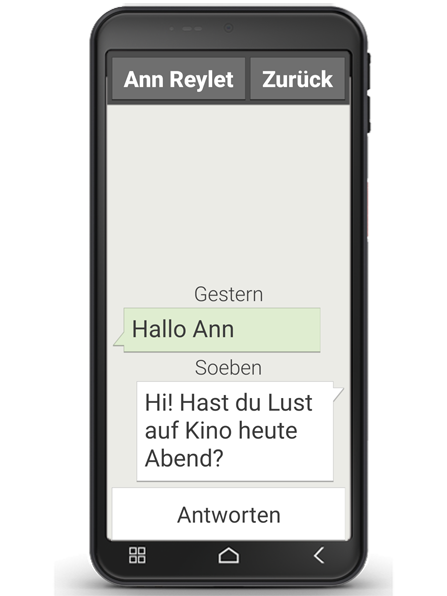
Läsa meddelanden
När du har fått ett nytt meddelande, informerar en avisering dig om detta. För att läsa ett nytt meddelande trycker du på det i "Meddelanden". Du kan också trycka på själva aviseringen, för att öppna det nya meddelandet.