emporia tangentbord

Vill du skriva ett SMS eller ett e-postmeddelande? För detta behöver man även på smartmobilen ett tangentbord. När inmatning av text krävs och du trycker på ett textinmatningsfält, visas ett software-tangentbord automatiskt på nedre delen av bildskärmen. Som standard kommer ett tangentbord som är uppbyggt på samma sätt som ett datortangentbord fram. Detta kallas ett QWERTY-tangentbord, enligt de första sex bokstäverna på tangentbordets första rad.

Standardsymboler

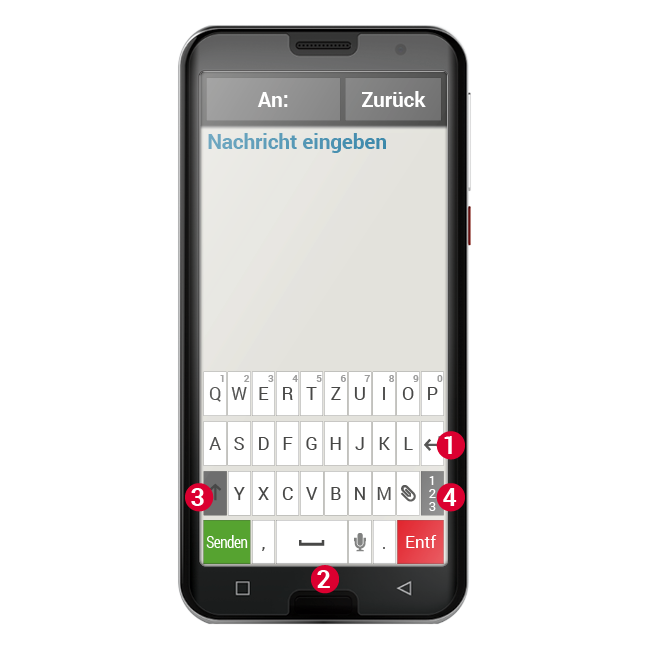
Tangenter som ofta används är radbrytning (1) och mellanslag (2).
Med pilen uppåt (3) byter man till stora bokstäver, med »123« (4) öppnar man tangentbordet för siffror och symboler, med Emoticons (Smileys).

Varje QWERTY-tangentbord består av fyra rader som visar bokstäver och olika tecken. Tangentbordets exakta innehåll kan ändras beroende på användningsområde, eftersom tecknen anpassas till detta. I den första raden har tangenterna dubbel funktion: när du trycker kort, matas bokstaven in. När du trycker och håller (det betyder att inte lyfta bort fingret), matas siffran in.
Specialtecken

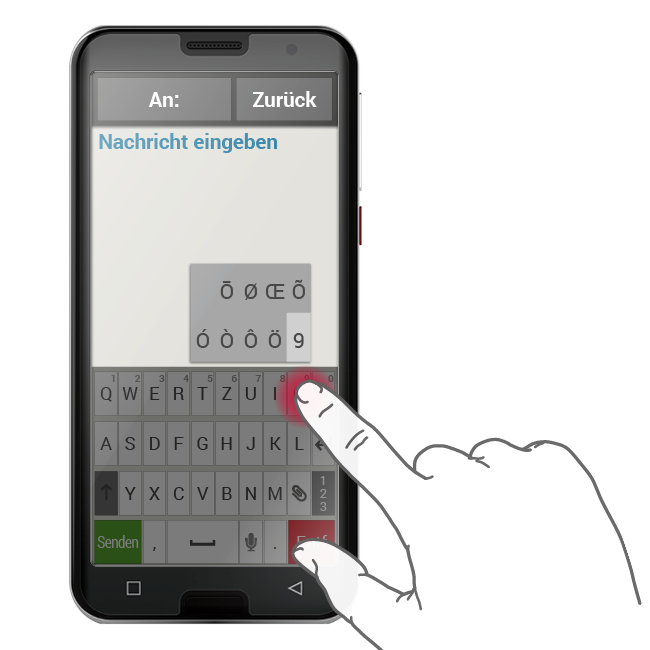
Även andra bokstäver, framför allt vokalerna, kan visa andra tecken när man trycker och håller. På detta sätt finner du till exempel omljud eller specialtecken i andra språk.

För att exempelvis skriva »ö«, trycker du och håller »o«. I tilläggsfältet som nu visas, har siffran 9 ljus bakgrund och är därmed vald. När du nu lyfter fingret, infogas 9 i texten. För att välja »ö« drar du fingret åt vänster tills »ö« får ljus bakgrund och lyfter först då fingret från displayen.


Markören

I textinmatningsfältet ser du ett lodrätt blinkande streck, som är markören. Där som markören står, infogas texten. Om du exempelvis vill rätta till skrivfel, kan du flytta markören till text som du har redan har skrivit. Tryck helt enkelt på ett ställe i texten, så kommer markören för textinmatning att hoppa dit. På det sättet kan du enkelt rätta skrivfel, utan att ta bort hela texten med Ta bort-knappen.


Ytterligare alternativ

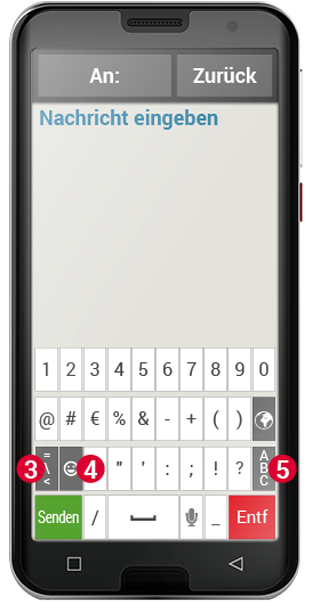
Det finns flera olika tangentbord som du kan öppna med hjälp av de gråa knappfälten:
(1) Byt till tangentbordet med stora bokstäver.
(2) Öppna tangentbordet med siffror och tecken.
(3) Här kan du sedan gå vidare till ytterligare symboler och till tangentbordet med Emoticon-symboler (4).
(5) Här kan du gå tillbaka till bokstavstangentbordet.

Tips: Om du vill skriva text, men tangentbordet ännu inte visas, tryck kort på textinmatningsfältet.

Standard QWERTZ Tastatur

Sonderzeichen

Weitere Optionen

Sonderzeichen

Auch andere Buchstaben, vor allem die Vokale, können bei Tippen und Halten weitere Zeichen anzeigen. Auf diese Weise finden Sie z. B. die Umlaute oder auch Sonderzeichen anderer Sprachen.

Um z. B. das »ö« zu schreiben, tippen und halten Sie das »o«. Im Zusatzfeld, das nun sichtbar wird, ist die Ziffer 9 hell hinterlegt und somit ausgewählt.
Wenn Sie nun den Finger abheben, wird die 9 in den Text übernommen.
Um das »ö« auszuwählen, ziehen Sie den Finger nach links, bis das »ö« hell hinterlegt ist und heben dann erst den Finger vom Display.

Cursor

Im Texteingabefeld sehen Sie einen senkrechten blinkenden Strich, das ist der Cursor. Dort, wo der Cursor steht, wird Text hinzugefügt. Sollten Sie z. B. Tippfehler ausbessern wollen, können Sie den Cursor im bereits geschriebenen Text versetzen. Tippen Sie einfach an eine Stelle im Text, der Cursor für die Texteingabe springt dann dort hin. So können Sie auch einfach Tippfehler ändern, ohne den gesamten Text mit der Entfernen-Taste zu löschen.

Weitere Opionen

Es gibt mehrere unterschiedliche Tastaturen, Sie können sie über die grauen Tastenfelder aufrufen:
(1) Schalten Sie um auf die Tastatur mit den Großbuchstaben.
(2) Rufen Sie die Tastatur mit Zahlen und Zeichen auf.
(3) Hier können Sie dann noch weiterschalten auf weitere Symbole und auf die Tastatur mit den Emoticon-Symbolen (4).
(5) Hier können Sie zur Buchstabentastatur zurück. Wenn Sie Text schreiben wollen, aber die Tastatur ist noch nicht  eingeblendet, tippen Sie kurz auf das Texteingabefeld.

Tipp: Wenn Sie Text schreiben wollen, aber die Tastatur ist noch nicht eingeblendet, tippen Sie kurz auf das Texteingabefeld.