emporia användargränssnitt – Hur är emporia-appen uppbyggd?
emporia användargränssnitt – Hur är emporia-appen uppbyggd?
emporia-appen organiserar din smartmobil med tre huvudsakliga sidor:
Startside:
Som standard hittar du här de grundläggande funktionerna telefoni, SMS och fotoalbum samt Infocenteret med meddelanden och enhetsindikatorer.
Personlig sida:
Här finns dina fyra favoritkontakter sparade som favoriter samt svarare och nödnummerfunktion.
App-sida:
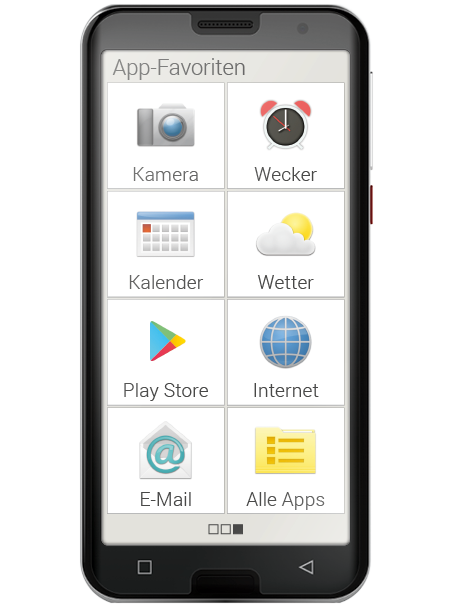
Sju (nio på SMART.6) utvalda appar kan öppnas direkt, alla övriga appar finns i en lista.
Längst ner på skärmen finns tre rutor i mitten. När du är på startsidan är den mellersta rutan fylld. Svep från vänster till höger över startskärmen för att växla till den personliga sidan, då fylls den vänstra rutan. När app-sidan visas är den högra rutan fylld.
Startskärmen
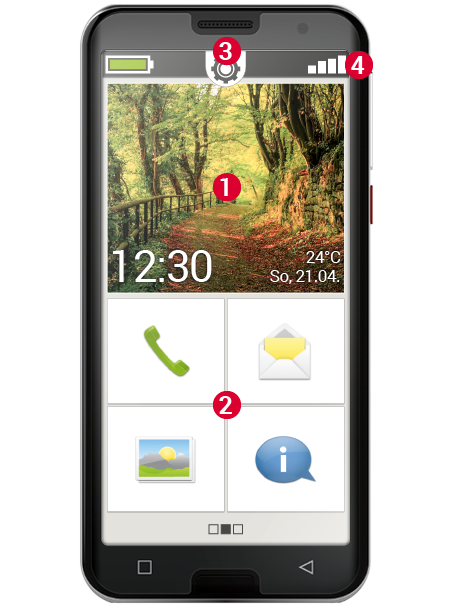
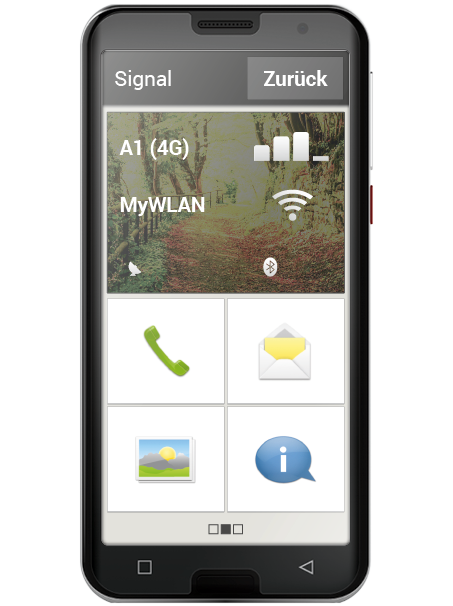
Startskärmen, även kallad hemskärmen, är utgångspunkten för din smartmobil. Den består av följande element:
(1) Bakgrundsbild: Bakgrundsbilden är en dekorativ bild och kan anpassas individuellt.
Bilden visar tid, datum och väder. Om du vill ändra dessa, tryck och håll ned det aktuella elementet.
(2) Under bakgrundsbilden finns fyra fält som är förinställda med följande funktioner:
· Samtal och kontakter
· Meddelanden
· Fotoalbum och kamera
· Infocenter
Tips: Vill du länka andra funktioner till startskärmen?
Inga problem! Tryck på ett av fälten i cirka 3 sekunder och välj önskad funktion från en lista.
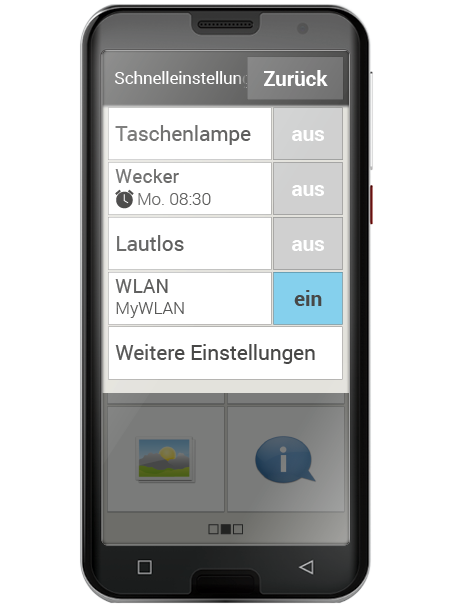
(3) Snabbinställningar: Mitt ovanför ser du ett kugghjulssymbol. Om du trycker på den eller drar den nedåt öppnas snabbinställningarna.
Här får du en översikt över de viktigaste inställningarna för funktionerna i emporia-appen samt en direktlänk till enhetens inställningar.
(4) Symbolfält: Följande symboler kan visas längst upp på bildskärmen när motsvarande applikation är aktiverad på telefonen:
- Batterisymbol: Informerar om laddningsstatus
- Väckarklocka: Väckarklockan är aktiverad
- Ljudlös: Ljudprofilen Ljudlös är aktiverad
- Signalstyrka: Informerar om mottagningen
- Flygplansläge: Flygplansläget är aktiverat
Om du trycker på batterisymbolen visas laddningsstatusen i procent.
Om du trycker på symbolen för signalstyrka öppnas det utökade visningsfältet.
Där får du information om den aktuella situationen för nätmottagning, dataanslutning, WLAN-anslutning och mycket mer.
Personlig sida
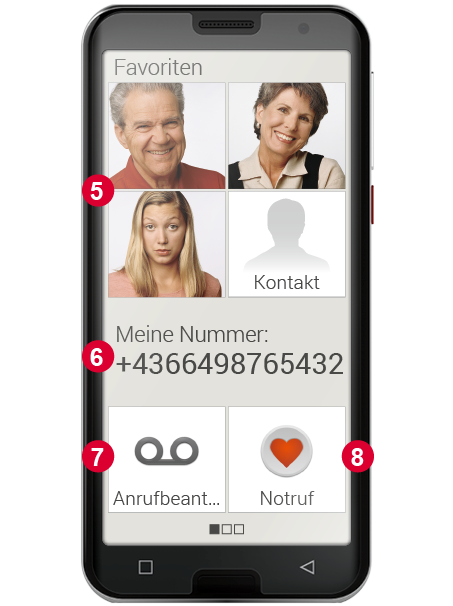
Man vill gärna ha sina personliga saker organiserade på ett centralt ställe – det är inte annorlunda med en smartmobil. Du kommer till den personliga sidan genom att svepa från vänster till höger över startsidan. På denna sida kan du spara dina favoritkontakter, se ditt eget telefonnummer, lyssna på svararen och använda nödsamtalet.
Hur du kan tilldela snabbvalsknapparna individuellt finns i installationshandboken.
(5) Favoriter: Här kan du spara fyra kontakter som du ofta vill ringa.
(6) Mitt telefonnummer: Här visas automatiskt ditt eget telefonnummer. Om du trycker på det kan du skicka, kopiera eller redigera numret.
(7) Svarare: Här kan du lyssna av din svarare.
(8) Nödsamtal: Nödsamtalets funktion är avstängd som standard.
App-sidan
Det är apparna som gör en smartmobil till en liten allt-i-allo. På app-sidan hittar du alla appar som är installerade på smartmobilen. Du kommer till app-sidan genom att svepa från höger till vänster över startsidan.
De appar som du personligen vill använda mest kan du placera direkt på denna sida.
Vill du visa en annan app på denna sida? Tryck på ett av fälten i cirka 3 sekunder och välj önskad funktion från en lista.
Fältet längst ned till höger alla appar öppnar en lista där alla appar som finns tillgängliga på smartmobilen visas.