Google Kontakter

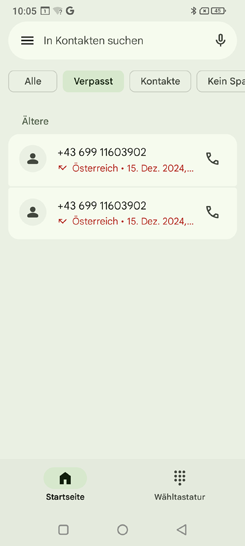
Denna app visar alla kontakter som finns tillgängliga på telefonen.

Till skillnad från en knapptelefon innehåller en kontakt mer än bara telefonnumret. Du kan också spara ett foto av personen, e-post och födelsedatum.

Söka efter kontakt

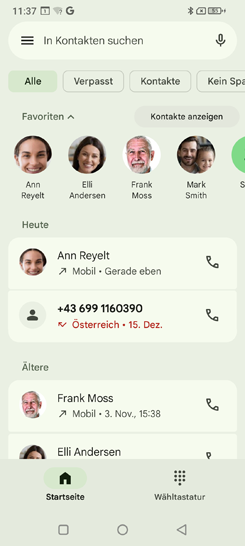
Alla sparade kontakter visas i en lista och är sorterade alfabetiskt efter namn.

Tryck på ett namn i listan för att ringa kontakten.

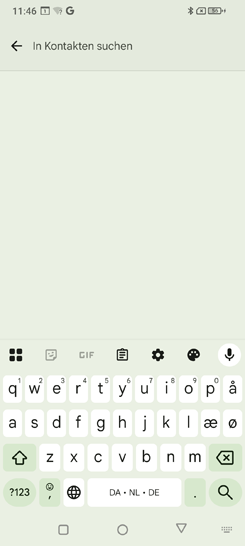
Om det är för besvärligt att söka i listan eftersom du har många kontakter sparade kan du också ange de första bokstäverna i namnet på den kontakt du söker i sökrutan. De passande valen visas i en lista.
Öppna kontakt

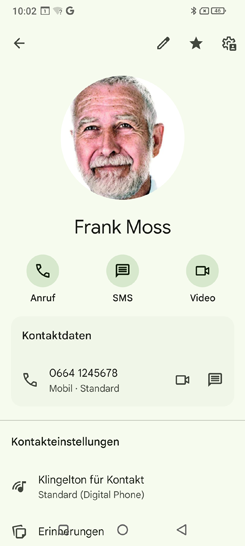
Om du vill öppna en kontakt trycker du på kontaktsymbolen till vänster om namnet eller numret.

Kontakten med detaljerade uppgifter som kontaktfoton, kontaktens namn, mobilnummer och eventuellt e-post och födelsedatum visas.

  • När du trycker på en knapp utförs motsvarande åtgärd, t.ex. trycker du på telefonnumret för att ringa ett samtal.
  • Använd symbolerna för att utföra de tillhörande åtgärderna: samtal, SMS och video.
  • Tryck på stjärnsymbolen för att markera kontakten som favorit.
  • Tryck på alternativmenysymbolen med de tre punkterna för att hitta ytterligare åtgärder som är relaterade till kontaktposten.


Redigera kontakt

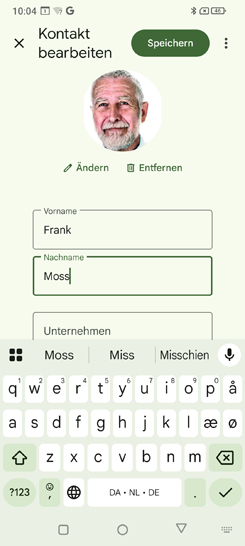
Om du vill ändra befintliga uppgifter för en kontakt trycker du på pennikonen. Tryck sedan på t.ex. telefonnumret, ändra och spara inmatningen.

Tips: Innan du stänger kontakten igen trycker du på fältet ”Spara” så att alla ändringar sparas.

Kontaktliste

Kontakt öffnen

Kontakt bearbeiten

Kontakt öffnen

Wenn Sie einen Kontakt öffnen wollen, tippen Sie auf das Kontaktsymbol links neben dem Namen oder der Nummer.

Der Kontakt mit den Detaildaten Kontaktfoto, Name des Kontakts, Mobilnummer und eventuell E-Mail-Adresse und Geburtstag wird angezeigt.

  • Wenn Sie eine Schaltfläche berühren, wird die dazugehörige Aktion ausgeführt, z. B. Telefonnummer antippen startet einen Anruf.
  • Verwenden Sie die Symbole, um die damit verbundenen Aktionen auszuführen: Anruf, SMS und Video.
  • Tippen Sie auf das Stern-Symbol, um den Kontakt als Favorit zu definieren.
  • Tippen Sie auf das Optionsmenü-Symbol mit den drei Punkten, um weitere Aktionen zu finden, die sich auf den Kontaktdatensatz beziehen.

Kontakt bearbeiten

Wenn Sie bestehende Daten eines Kontaktes ändern wollen, tippen Sie auf das Stiftsymbol. Tippen Sie dann z. B. auf die Telefonnummer, ändern und speichern Sie die Eingabe.

Tipp: Bevor Sie den Kontakt wieder schließen, drücken Sie das Feld "Speichern", damit alle Änderungen übernommen werden.