Google Maps
Google Maps är standardprogramvaran när det gäller navigering med bil, kollektivtrafik, cykel eller till fots. På kartorna finns över 220 länder samt otaliga företag och platser markerade. GPS-uppgifter i realtid samt information om trafiksituationen och kollektivtrafiken hjälper alla användare att snabbt hitta rätt.
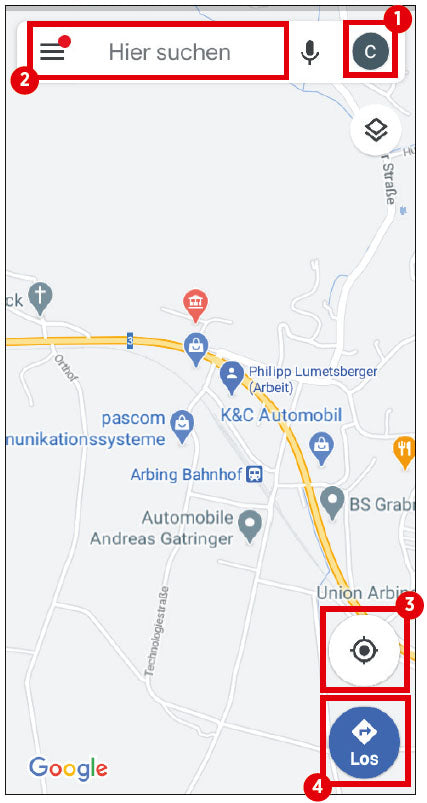
(1) Profilikon
Öppna appmenyn via ikonen. Här kan du bland annat hantera ditt Google-konto eller aktivera inkognitoläget.
(2) Sökfält
Om du vill söka efter en viss plats kan du ange den här.
(3) Positionsbestämning
När du trycker på den här knappen bestämmer appen din position och visar den i form av en blå punkt.
(4) Starta navigering
Med den här knappen startar du navigationsfunktionen. Innan du startar själva navigeringen måste du ange resmålet och vilket transportmedel du använder.
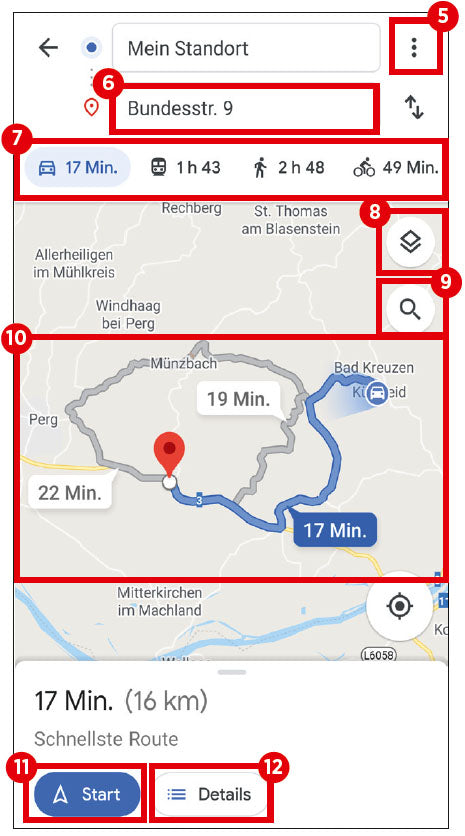
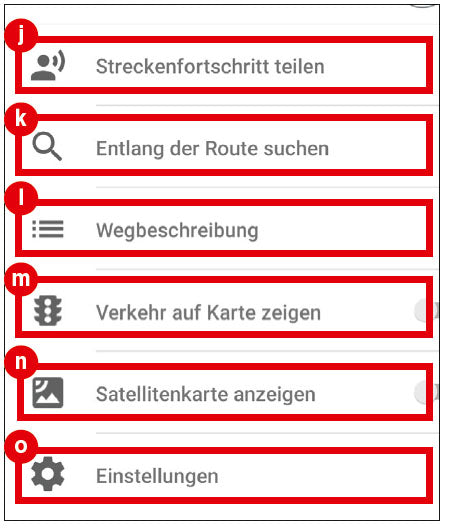
(5) Meny
Via denna ikon kommer du till ruttalternativen. Här kan du också lägga till mellanlandningar, ange start- och ankomsttid, dela platsen och vägbeskrivningen.
(6) Resmål
Här anger du den plats som Google Maps-appen ska navigera till från din aktuella plats.
(7) Val av transportmedel
I denna rad anger du vilket transportmedel som ska användas för att ta sig till destinationen. Välj önskat transportmedel genom att trycka på det.
(8) Ändra vy
Med hjälp av denna knapp kan du växla mellan standard-, satellit- och terrängvy.
(9) Sökfunktion
När du trycker på luppikonen öppnas ett sökfönster där du kan söka efter olika platser, till exempel restauranger eller stormarknader, längs rutten.
(10) Ruttförhandsvisning
I detta område visas de tillgängliga rutterna från din aktuella position till önskad destination, inklusive tidsangivelser. Som standard väljer Google Maps den snabbaste rutten.
(11) Starta navigering
Direkt efter att du har tryckt på denna knapp startar Google Maps navigeringen.
(12) Ruttdetaljer
Via knappen ”Detaljer” visas alla vägar som ska köras på den aktuella sträckan i textform.