Google Messages

Med den här appen kan du skicka och ta emot textmeddelanden (SMS) och bildmeddelanden (MMS).

Idag ersätts SMS ofta av meddelandetjänster. Ändå är SMS fortfarande praktiska, till exempel när du vill skicka ett textmeddelande till en kontakt som ännu inte har en smartmobil. Och SMS fungerar även när du inte har någon datamottagning.

Skriva meddelande

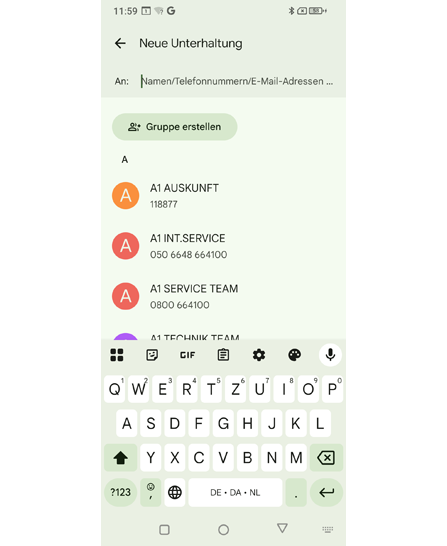
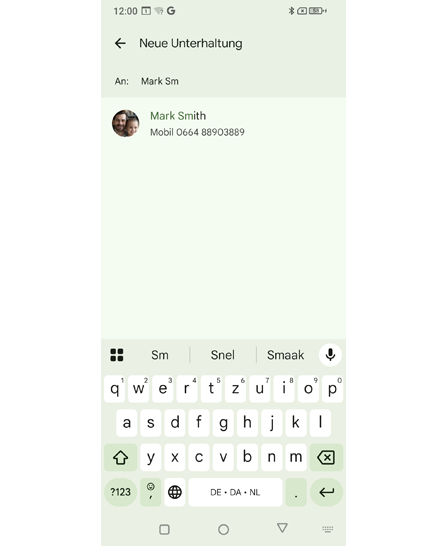
Välj först den kontakt som du vill skriva meddelandet till.

  • Öppna meddelandeappen.
  • Öppna en kontakt från listan över senaste chattar.
  • Eller tryck på fältet ”Starta chatt” och ange mottagarens namn eller nummer i inmatningsfältet ”Till:”.
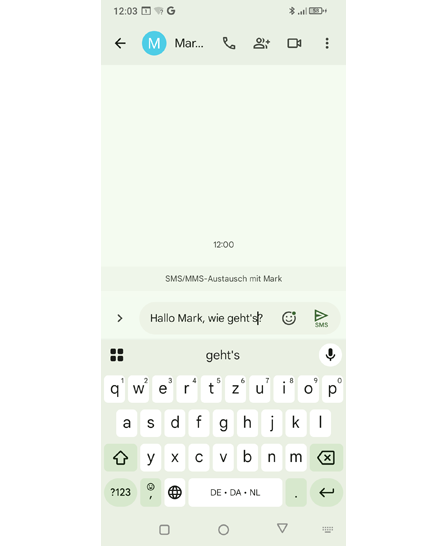
  • Skriv in texten med hjälp av tangentbordet på skärmen.
  • Om bildskärmstangentbordet inte öppnas automatiskt trycker du på fältet ”Textmeddelande”.


Läsa meddelande

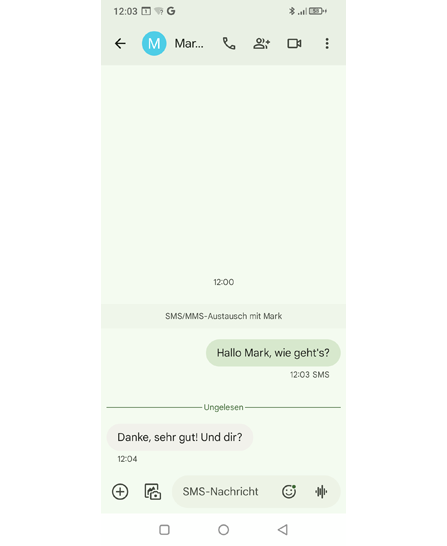
Du får ett meddelande när du har fått ett nytt meddelande. Öppna meddelandeappen och leta upp det nya meddelandet högst upp i listan över chattar.
Radera meddelande eller meddelandehistorik

Vill du radera hela chatten (meddelandehistoriken)?

  • Öppna chatten som du vill radera.
  • Tryck på symbolen för alternativmenyn (tre punkter) i det övre högra hörnet.
  • Välj ”Radera” och bekräfta popup-frågan.

Vill du radera ett enskilt meddelande från chatten?

  • Öppna chatten.
  • Tryck på meddelandet som du vill radera och håll det intryckt tills det markeras.
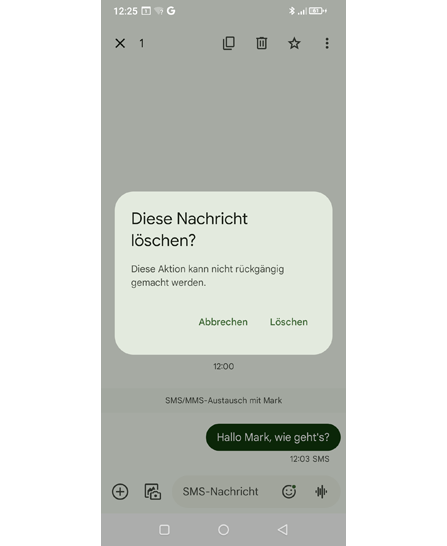
  • Tryck på papperskorgssymbolen.
  • Bekräfta popup-fönstret genom att välja ”Radera”.


Vidarebefordra meddelande

  • Öppna meddelandehistoriken från vilken du vill vidarebefordra ett meddelande.
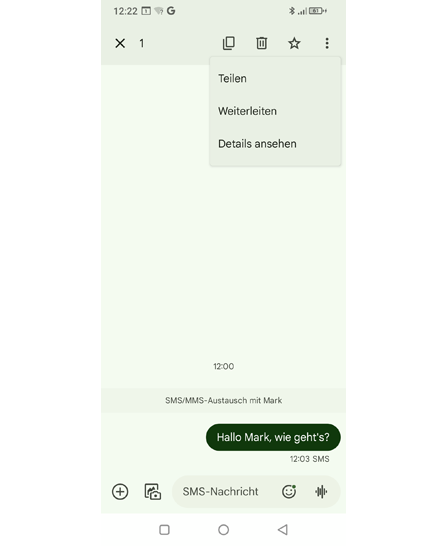
  • Tryck på det meddelande du vill vidarebefordra och håll det intryckt tills det markeras.
  • Tryck på alternativmenyn-symbolen (tre punkter) i det övre högra hörnet.
  • Välj ”Vidarebefordra” och sedan ”Ny meddelande”.
  • Texten kopieras till ett nytt SMS-meddelande.
  • Lägg till mottagaren, redigera texten om det behövs och skicka meddelandet.

SMS schreiben

SMS-Chat löschen

SMS weiterleiten