Google Play Store

Söka efter appar i Play Store

1. Play Store-appen

Du hittar Play Store-appen under menyalternativet ”alla appar” på din startskärm.

Tryck på den och bläddra nedåt till posten ”Play Store”.

2. Sökfältet

Tryck på posten ”Play Store”.

Omedelbart efter att appen startats visas sökfältet högst upp på startsidan.

3. Ange sökord

Här utgår vi från att du vet vilken app du letar efter. Aktivera sökfältet så öppnas skärmtangentbordet och du kan ange valfritt sökord. Redan medan du skriver visar appen vissa förslag baserat på din inmatning.

Ladda ner appar

När du har hittat appen du letar efter kan du installera den. Om din önskade kandidat är kompatibel med din enhet kan du börja direkt.

Installera

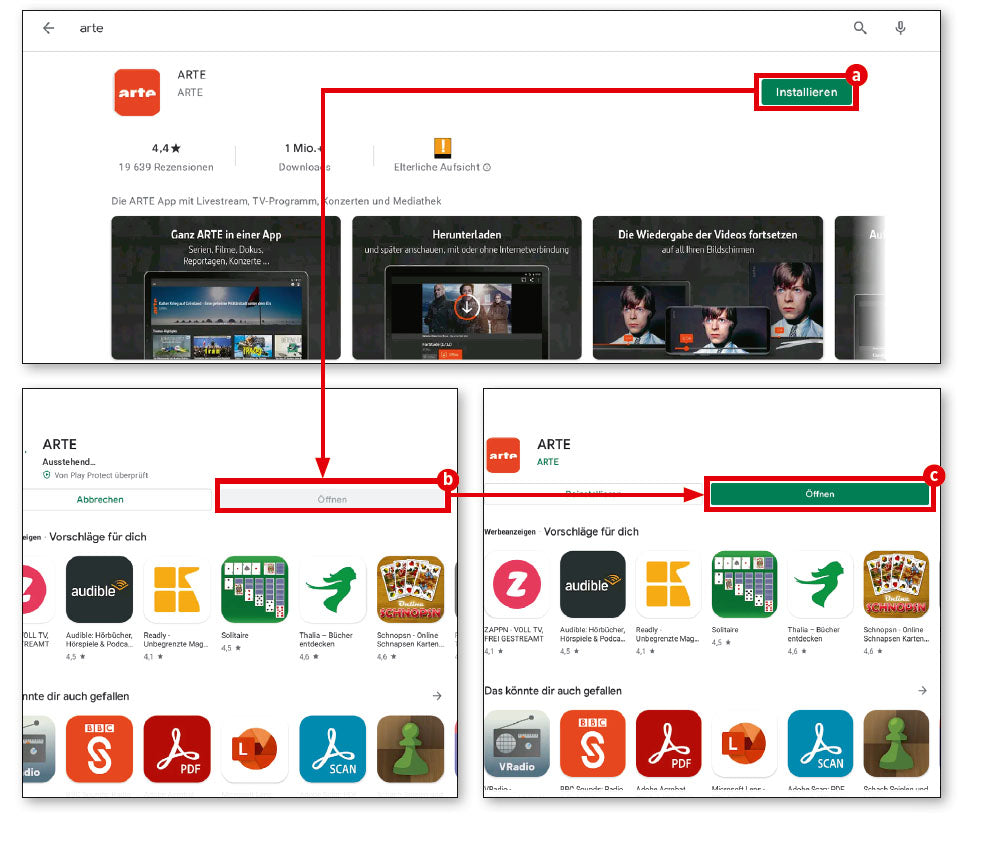
Om den önskade appen är gratis och kan installeras på din enhet visas en grön knapp med texten ”Installera(a) . Om det är en betald app visas istället priset.


Installationsprocessen

Under installationen är knappen ”Öppna(b) inaktiv. När installationen är klar blir även denna knapp grön och kan tryckas på för att öppna appen för första gången (c) . Därefter hittar du denna app precis som alla andra appar i appmenyn på din surfplatta, som du kan öppna via ”alla appar”.

Filmer, spel och böcker

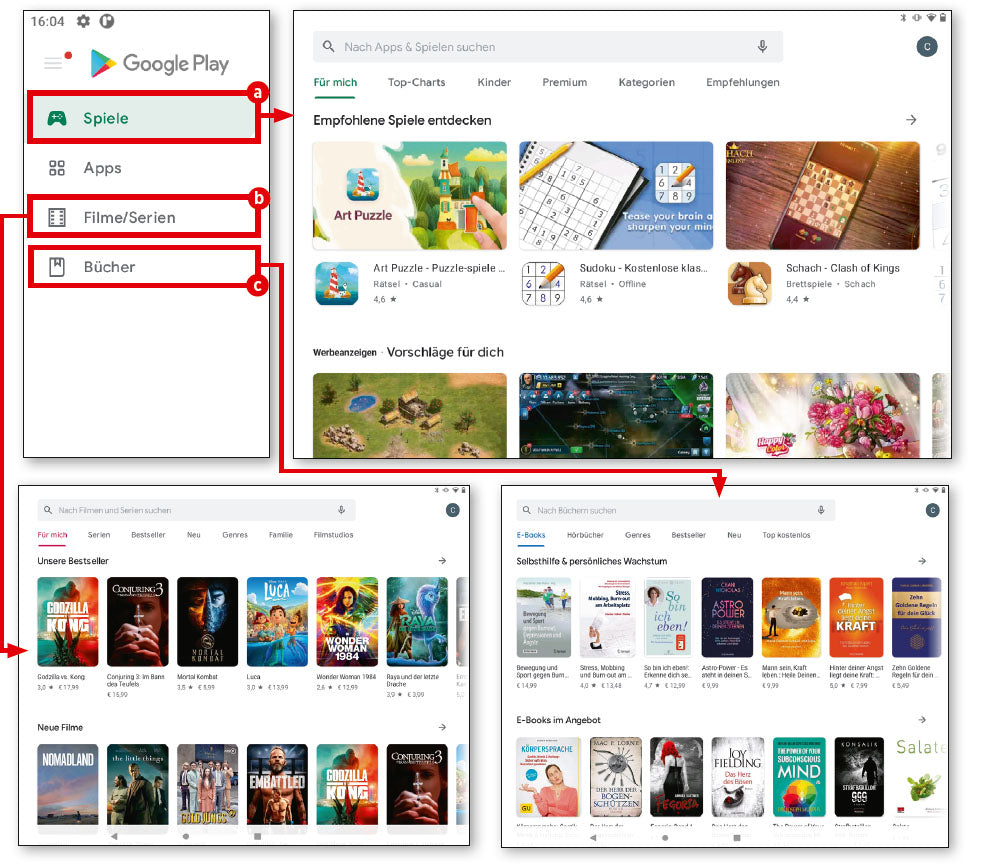
Förutom appar erbjuder Play Store även spel, filmer och böcker som du kan ladda ner eller streama.

Vägen till mer nöje

Naturligtvis erbjuder Play Store först och främst appar. Resten är dock inte så långt borta, eftersom de motsvarande knapparna redan finns i sidomenyn uppe till vänster.

Spel och mer

Därifrån kommer du snabbt till spel, böcker och filmer. Sök- och nedladdningsprocessen är sedan densamma som för apparna som beskrivits tidigare.

Uppdateringar

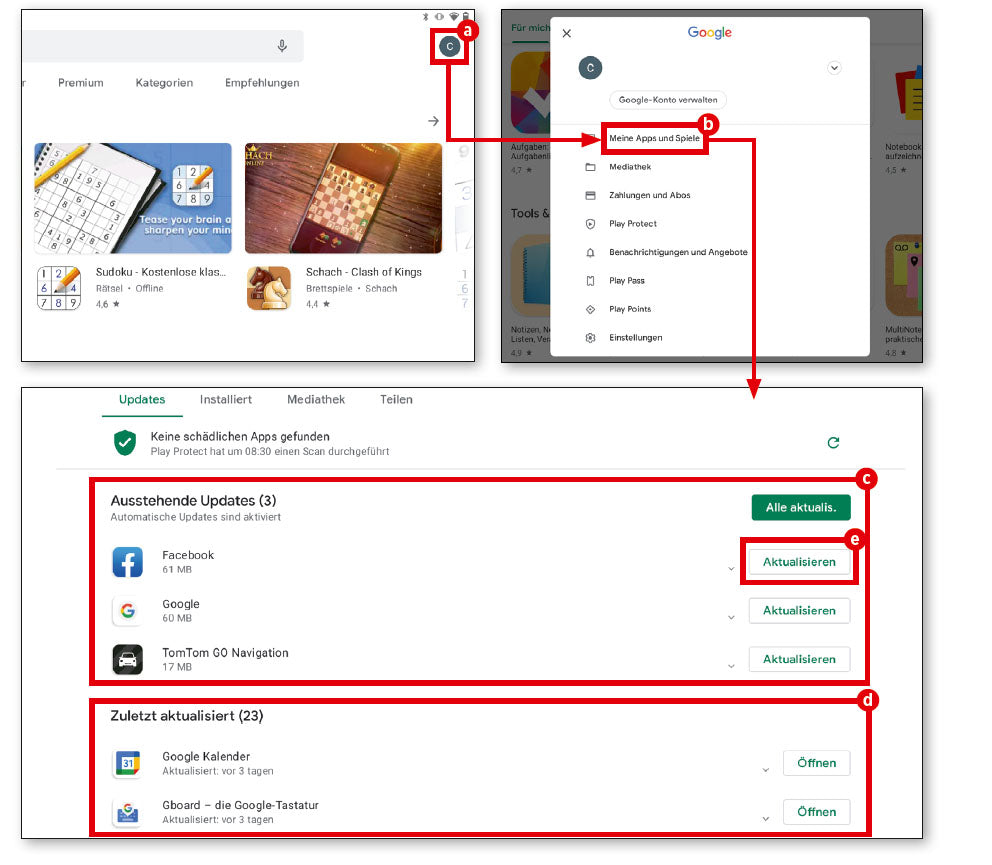
Appar utvecklas ständigt och är oftast tillgängliga gratis för användarna. Du kan se vilken version dina appar har genom att öppna rubriken ”Mina appar och spel”.

Mina appar och spel

Längst upp till höger hittar du en rund knapp med initialerna i ditt namn eller din profilbild. Tryck på den. I menyn som visas väljer du alternativet ”Mina appar och spel”.

Öppna appar och spel

Nu visas alla appar och spel. Det finns två typer av uppdateringar: Dels finns de som kräver nya åtkomsträttigheter. Dessa uppdateringar måste startas manuellt. Uppdateringar som inte kräver någon särskild användarinteraktion sker istället vanligtvis automatiskt i bakgrunden och visas under rubriken ”Senast uppdaterade” .

För att starta uppdateringar manuellt trycker du bara på knappen ”Uppdatera” bredvid den aktuella appen.

Apps im Playstore suchen

Apps herunterladen

Filme, Spiele und Bücher

Neben Apps biete der Play Store auch Spiele, Filme und Bücher an, die Sie herunterladen, beziehungsweise streamen können.

Der Weg zu mehr Spaß
Naturgemäß bietet der Play Store zunächst die Apps an. Der Rest ist allerdings gar nicht so schrecklich weit entfernt, denn links oben in der Seitenleiste befinden sich bereits die entsprechenden Schaltflächen.

Spiele und mehr
Darüber gelangen Sie ruckzuck zu den Spielen, den Büchern und zu den Filmen. Der Such- und Downloadvorgang ist dann nicht anders als bei den Apps zuvor beschrieben.


Updates

Apps werden ständig weiterentwickelt und stehen Nutzern meist kostenlos zur Verfügung. Auf welchem Stand Ihre Apps sind, erfahren Sie, indem Sie die Rubrik „Meine Apps und Spiele“ aufrufen.

Meine Apps und Spiele
Rechts oben finden Sie eine runde Schaltfläche mit dem Kürzel Ihres Namens oder Ihrem Profilbild. Tippen Sie diese an. Im nachfolgenden Menü wählen Sie den Eintrag “Meine Apps und Spiele”.

Apps und Spiele öffnen
Nun werden sämtliche Apps und Spiele angezeigt. Es ist zwischen zwei Sorten Updates zu unterscheiden: Da sind einmal jene, die neue Zugriffsrechte erfordern. Diese Updates müssen manuell gestartet werden. Updates, die keine besondere Nutzerinteraktion erfordern, erfolgen stattdessen in der Regel automatisch im Hintergrund und werden in der Rubrik „Zuletzt aktualisiert“ angezeigt .
Um Updates manuell zu starten, tippen Sie einfach die Schaltfläche „Aktualisieren“ neben der in Frage kommenden App an.