Konfigurera ett Google-konto

Konfigurera ett befintligt Google-konto

Har du redan använt en Android-smartmobil? I så fall har du redan ett Google-konto som är konfigurerat på din gamla enhet.

Använd detta konto för att enkelt konfigurera din nya emporia smartmobil.

Det här behöver du:

  • Internetanslutning (med WLAN eller mobildata)
  • Uppgifter om ditt befintliga Google-konto: e-post med ändelsen @gmail.com och tillhörande lösenord

Tips: Har du glömt eller tappat bort ditt lösenord? Öppna Google-kontot på din gamla enhet, tryck på ”Glömt lösenord” och skapa ett nytt lösenord.

Så här gör du:

  • Steg 1: Öppna inställningar – Konton – Lägg till konto (detta steg utelämnas vid installationsprocessen)
  • Steg 2: Ange din Gmail-adress
  • Steg 3: Ange ditt lösenord
  • Steg 4: Sekretess och villkor, inställningar och behörigheter för Google-kontot


(Följande steg-för-steg-instruktioner med SMART.5 som exempel)
Steg 1:

  • Öppna listan ”alla appar” och ”inställningar”.
  • Sök efter ”Konton” i listan och öppna den.
  • Tryck på ”Lägg till konto”.
  • Tryck på ”Google”.

Tips: Vid den första installationen kan detta steg hoppas över.

Steg 2 till 4:

  • Ange din befintliga Gmail-adress.
  • Ange lösenordet.
  • Bekräfta användarvillkoren.

När installationen är klar överförs alla data som är säkerhetskopierade med Google-kontot till din nya smartmobil i bakgrunden. Beroende på datamängden kan detta ta lite tid.

Skapa ett nytt Google-konto

Har du ännu inte ett eget Google-konto? Eller fungerar det inte att skapa ett befintligt konto? Då kan du skapa ett nytt Google-konto i några få steg.

Det här behöver du:

  • Internetanslutning (med WLAN eller mobildata)

Så här gör du:

  • Steg 1: Öppna inställningar – Konton – Lägg till konto – Google – Skapa konto (För mig själv)
  • Steg 2: Personuppgifter
  • Steg 3: Välj Gmail-adress (namnet vor@gmail.com kan väljas fritt)
  • Steg 4: Skapa eget lösenord
  • Steg 5: Sekretess och villkor, inställningar och behörigheter för Google-kontot


(Följande steg-för-steg-instruktioner med SMART.5 som exempel)
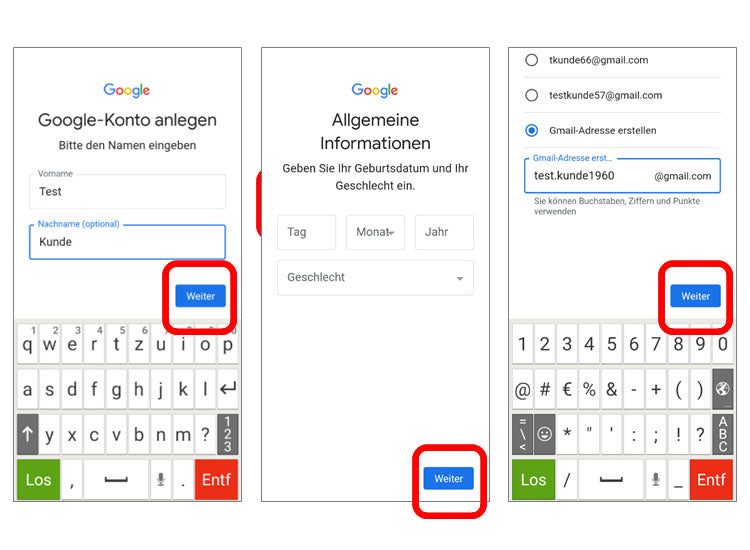
  • Ange födelsedatum och kön.
  • Välj ”Skapa Gmail-adress”.
  • Ange ett namn som du själv valt.
  • Om adressen redan är upptagen, ändra namnet.
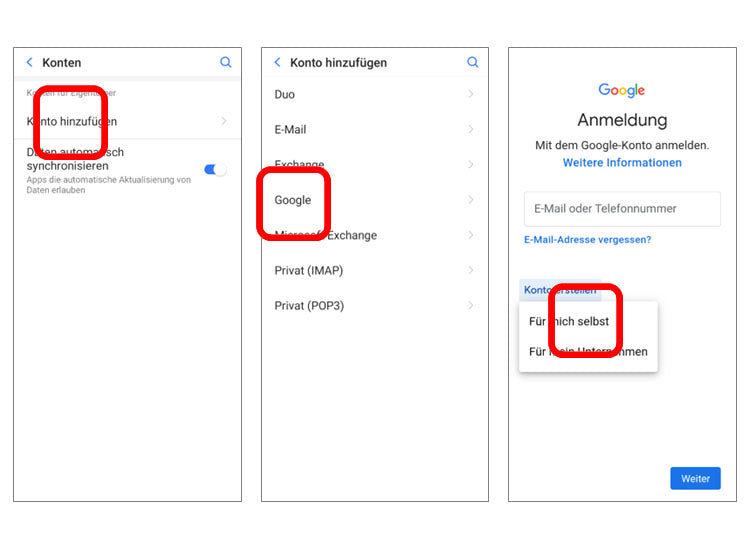
  • Öppna listan ”alla appar” och sedan ”inställningar”.
  • Sök efter ”Konton” i listan och öppna den.
  • Tryck på ”Lägg till konto”.
  • Tryck på ”Google”.
  • Tryck på ”Skapa konto” och sedan på ”För mig själv”.
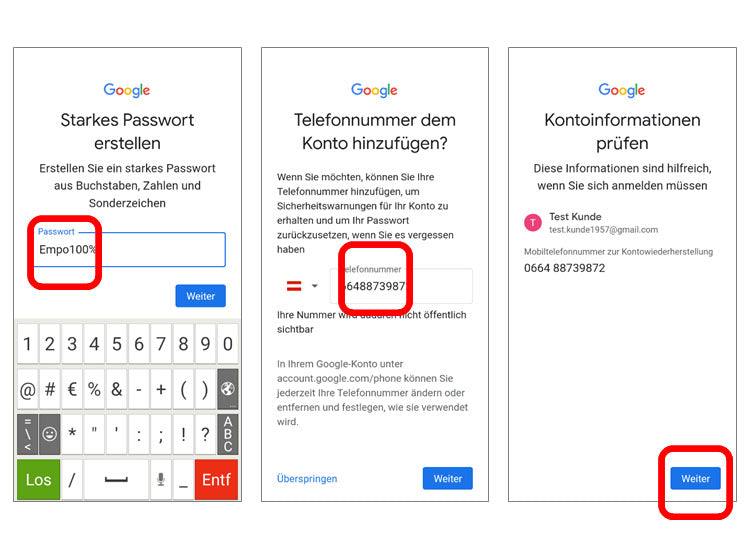
  • Ange kundens förnamn och efternamn.
  • Ange ett lösenord som består av stora och små bokstäver, siffror och specialtecken.
  • Lägg till telefonnumret som säkerhetskontroll eller hoppa över detta steg.
  • När lösenordet har godkänts, anteckna Google-kontot och lösenordet.
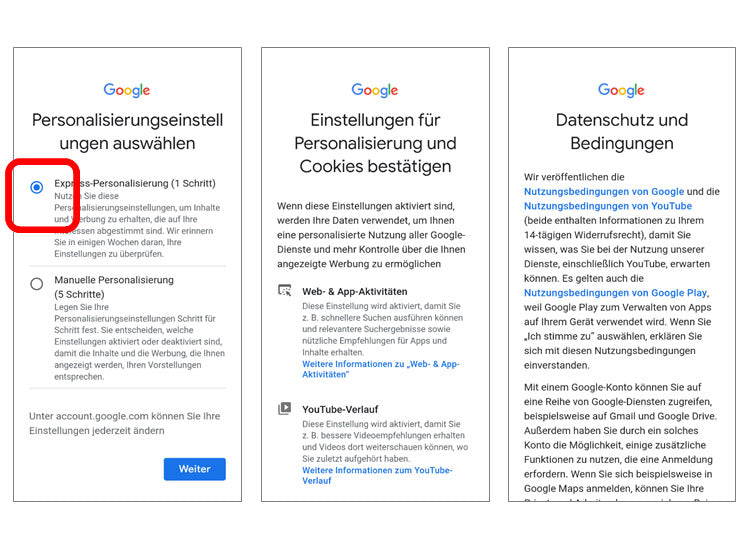
  • Välj ”Expressanpassning”.
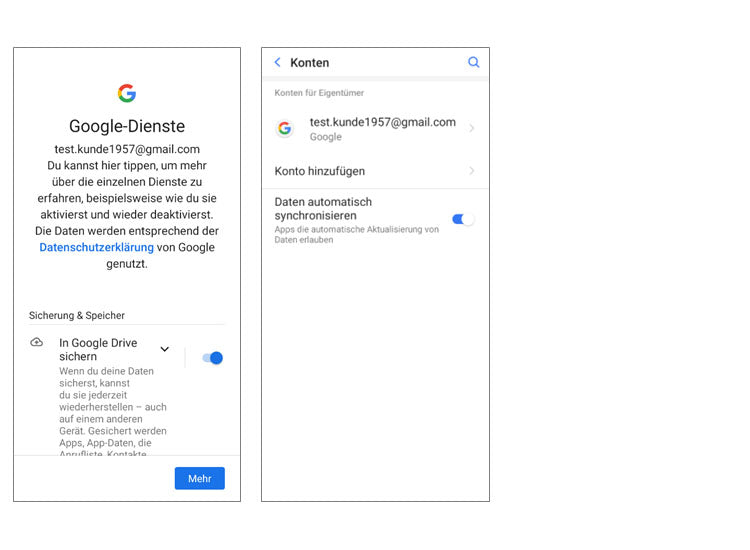
  • Bläddra igenom de följande sidorna, bekräfta inställningarna, godkänn sekretessvillkoren och gör inställningar för säkerhetskopiering.
  • När kontot är klart att användas visas det i listan och data synkroniseras automatiskt.

Schritt 1:
• Öffnen Sie die Liste "Alle Apps" und "Einstellungen".
• Suchen Sie in der Liste nach „Konten“ und öffnen Sie diese.
• Tippen Sie auf „Konto hinzufügen“.
• Tippen Sie auf „Google“.
Tipp: Bei der Erstinstallation kann dieser Schritt übersprungen werden.

Schritt 2 bis 4:
• Geben Sie ihre bestehende Gmail-Adresse ein.
• Geben Sie das zugehörige Passwort ein.
• Bestätigen Sie die Nutzungsbedingungen.

Wenn die Einrichtung abgeschlossen ist, werden im Hintergrund alle Daten, die mit dem Google-Konto gesichert sind, auf ihr neues Smartphone übertragen. Das kann je nach Datenmenge einige Zeit in Anspruch nehmen.

Ein neues Google Konto einrichten

Haben Sie noch kein eigenes Google Konto? Oder klappt vielleicht die Einrichtung des bestehenden Kontos nicht? Dann richten Sie sich in wenigen Schritten ein neues Google Konto ein.

Das benötigen Sie:
- Internetverbindung
(mit WLAN oder Mobile Daten)

So gehen Sie vor:
- Schritt 1: Öffnen Sie Einstellungen – Konten – Konto hinzufügen – Google – Konto erstellen (Für mich selbst)
- Schritt 2: Angaben zur Person
- Schritt 3: Gmail-Adresse wählen (Bezeichnung vor@gmail.com kann frei gewählt werden)
- Schritt 4: eigenes Passwort erstellen
- Schritt 5: Datenschutz und Bedingungen, Einstellungen und Freigaben zum Google Konto