Hur använder jag smartmobilen med pekskärmen?

Bildskärmen på din smartmobil är en Touchscreen. Touchscreen är den engelska beteckningen för »Pekskärm«. Denna bildskärm reagerar på beröring från ditt finger eller speciella pennor. Du »arbetar« alltså direkt på din smartmobils bildskärm.


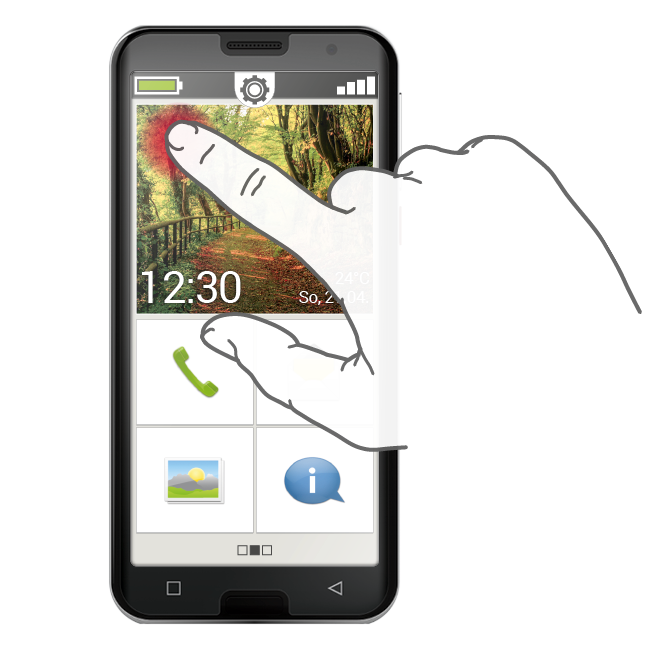
Tryck på

Det finns en viktig skillnad mellan hur vanliga knappar och en pekskärm fungerar. – Vanliga knappar är som en brytare: de reagerar genast när du trycker tillräckligt hårt på den. En pekskärm reagerar däremot inte på tryck, utan detekterar den kapacitiva spänningen i din hud när du berör den med ett finger. När du tar bort fingret från displayen igen, avbryts detta spänningsflöde – det reagerar smartmobilens display på.

Det spelar alltså ingen roll hur hårt du trycker! Lägg fingret på bildskärmen utan att trycka, men så att en kontakt mellan finger och glas definitivt uppstår. När du sedan tar bort fingret igen, reagerar displayen och utför önskad åtgärd.

Tips: Använd helst pekfingret för användningen, eftersom det fingret har bäst finmotorik.


Trycka och hålla
Ofta reagerar ett bildelement på ett annat sätt när du inte bara trycker kort på det utan trycker en längre stund. Man talar då om att Trycka och hålla. Ibland leder också ett dubbelklick, det vill säga att trycka två gånger snabbt efter varandra, till en annan reaktion än en enkel tryckning.
Dra

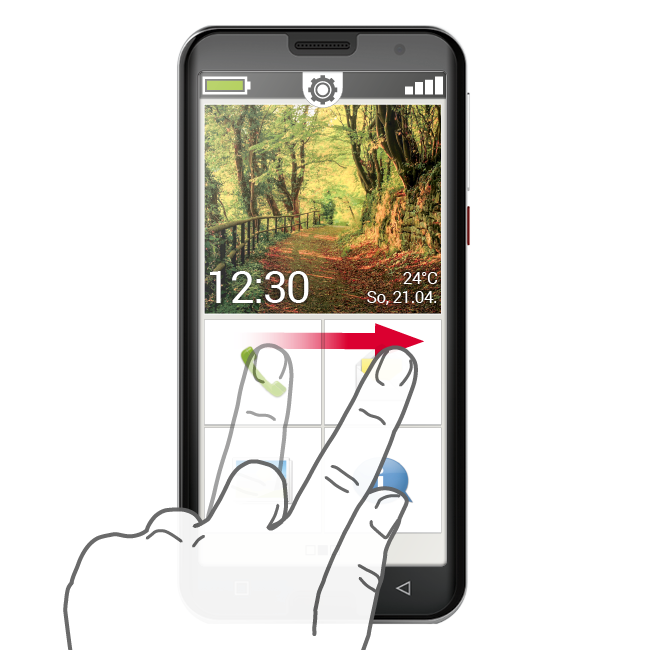
Vill du fortsätta att läsa den gömda texten på displayen? Vill du bläddra som i ett fotoalbum? Då måste du svepa. Vidrör bildskärmen på din smartmobil med fingret och dra fingret i önskad riktning. Innehållet följer ditt finger. Lägg märke till att ditt finger hela tiden måste vara i kontakt med bildskärmen när du drar.

Sätt alltså pekfingret konstant och med lätt tryck på displayen. Du behöver inte trycka hårt. Men om du vidrör skärmen tveksamt, kan detta möjligtvis tolkas som en tryckning. Det är inte heller rekommenderat att »skjuta« bildinnehållet framåt med en snabb svepning, så att bildinnehållet rullar vidare av sig själv. Det gör att du förlorar kontrollen! Det är bättre att flera gånger kontrollerat skjuta bildinnehållet framåt utan snabba svepningar.

Tips: Riktningen som man kan svepa åt, varierar beroende på bildinnehållet. Testa dig helt enkelt fram!

Zooma

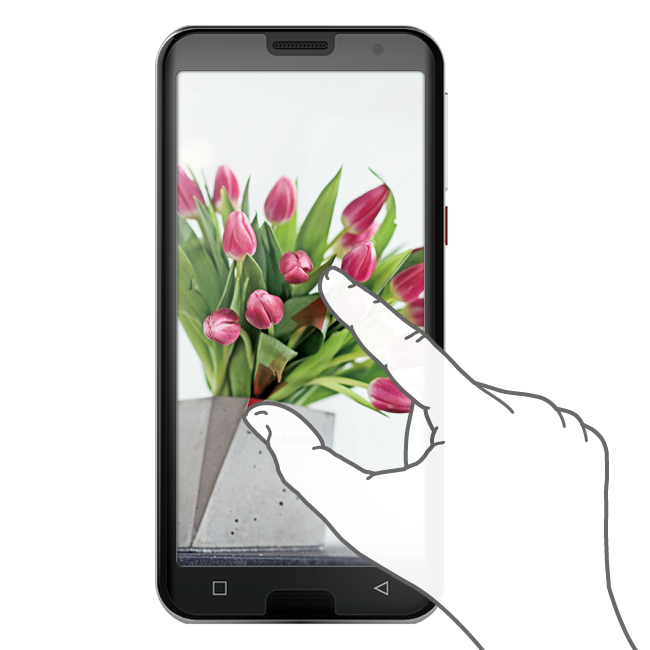
Du vill titta närmare på foton eller kan inte se textavsnitt ordentligt? Med din smartmobil är det möjligt att förstora eller förminska innehåll som visas på bildskärmen.

Vidrör bildskärmen samtidigt med tummen och pekfingret.

  • För att förstora bildavsnittet skjuter du de båda fingrarna från varandra.
  • För att förminska bildavsnittet skjuter du ihop fingrarna igen. Vid rörelsen måste fingrarna alltid förbli i kontakt med bildskärmen.

Tips: Känner du dig ännu inte säker gällande användningen av fingerrörelser? Med Touch Trainer, som är en app från emporia, kan du träna detta steg för steg. Det gör dig i en handvändning till en mästare på att trycka, svepa och zooma.

Tippen

Wischen

Zoomen

Wischen

Wollen Sie am Display den verborgenen Text weiterlesen? Möchten Sie wie in einem Fotoalbum umblättern? Dann müssen Sie wischen.
Berühren Sie mit einem Ihrer Finger den Bildschirm Ihres Smartphones und ziehen Sie den Finger in die gewünschte Richtung. Die Inhalte folgen Ihrem Finger. Beachten Sie, dass der Finger während des Ziehens ständig mit dem Bildschirm in Kontakt bleiben muss.

Legen Sie also den Zeigefinger konstant und mit leichtem Druck auf das Display. Es ist nicht nötig, fest zu drücken. Aber wenn Sie den Bildschirm zögerlich berühren, kann das möglicherweise als Tippen interpretiert werden.
Auch ist es nicht empfehlenswert, den Bildinhalt mit einem schnellen Wischer »anzuschubsen«, sodass der Bildinhalt selbstständig weiterrollt. Damit geben Sie die Kontrolle ab! Besser ist es, mehrmals kontrolliert ohne Schubs den Bildinhalt weiterzuschieben.

Tipp: Die Richtung in die man wischen kann, ist je nach Bildinhalt unterschiedlich. Probieren Sie es einfach aus!


Zoomen

Sie möchten Fotos genauer ansehen oder können Textausschnitte nicht genau erkennen? Mit Ihrem Smartphone haben Sie die Möglichkeit, Inhalte, die auf Ihrem Bildschirm angezeigt werden, zu vergrößern oder zu verkleinern.

Berühren Sie gleichzeitig mit Daumen und Zeigefinger den Bildschirm.

  • Zum Vergrößern des Bildausschnitts, schieben Sie die beiden Finger auseinander.
  • Zum Verkleinern des Bildausschnitts, schieben Sie die Finger wieder zueinander. Die Finger müssen bei den Bewegungen immer in Kontakt mit dem Bildschirm bleiben.

Tipp: Fühlen Sie sich noch nicht sicher bei der Anwendung der Fingerbewegungen?
Mit dem Touch Trainer, einer App von emporia, können Sie Schritt für Schritt üben. Dadurch werden Sie im Handumdrehen ein Meister im Tippen, Wischen und Zoomen.