emporia systemuppdatering
Varför finns det uppdateringar?
Emporia utvecklar kontinuerligt mjukvaran för din smartmobil. Du kan själv ladda ner den senaste mjukvaran för smartmobilen, uppdatera systemet och förbättra applikationerna.
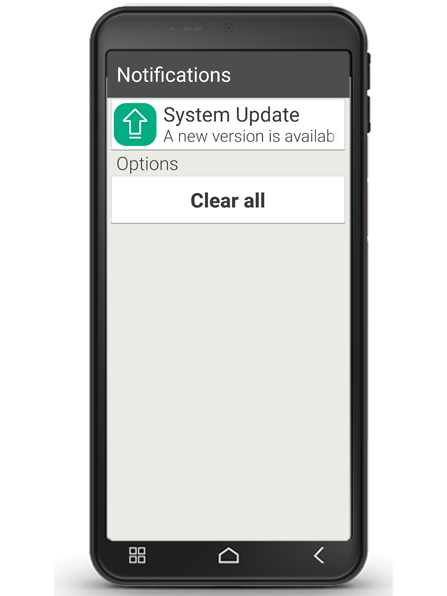
När en uppdatering för emporia-mjukvaran är tillgänglig får du ett meddelande som visas i Infocenter.
Det är viktigt att göra denna uppdatering! Annars kan det hända att vissa applikationer inte längre fungerar korrekt.
Vad händer om man inte utför en uppdatering?
Om du ignorerar och raderar meddelanden om uppdateringar är din smartmobil inte uppdaterad. Redan upptäckta säkerhetsluckor och funktionsfel åtgärdas då inte. Dessutom kommer du att få ett meddelande om och om igen om att utföra den utestående uppdateringen.
Kan en uppdatering också vara till nackdel?
Varje uppdatering kräver lagringsutrymme på din enhet. Särskilt på äldre modeller kan det hända att operativsystemet och apparna tar så mycket lagringsutrymme att smartmobilen blir långsammare med åren. I så fall bör du radera data som foton, videor och liknande från din smartmobiltelefon för att frigöra minne.
Hur utför man systemuppdateringen på smartmobil?
Det är inte svårt att genomföra uppdateringen. Ta dig cirka 15 minuter för att genomföra stegen och avbryt inte processen under några omständigheter.
- Anslut till internet via ett WLAN-nätverk. Om du inte har tillgång till ett WLAN-nätverk kan du också genomföra uppdateringen via en mobil dataanslutning.
- Kontrollera att batteriet har minst 30 % laddningskapacitet, annars kan nedladdningen inte starta.
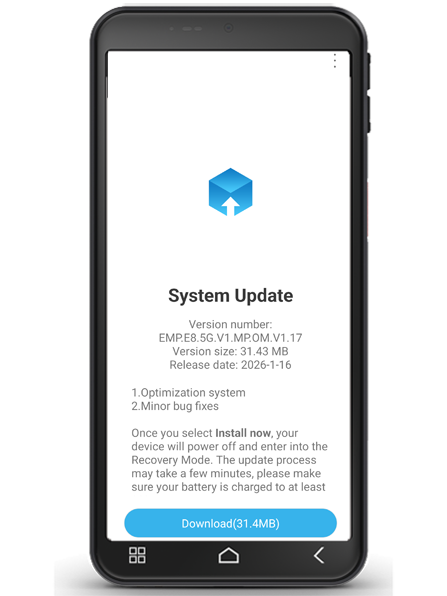
- Tryck på meddelandet om uppdateringen eller öppna ”alla appar – Systemuppdatering”.
- Tryck på ”Sök efter uppdateringar”. Starta sedan överföringen av befintliga data genom att trycka på ”Hämta”.
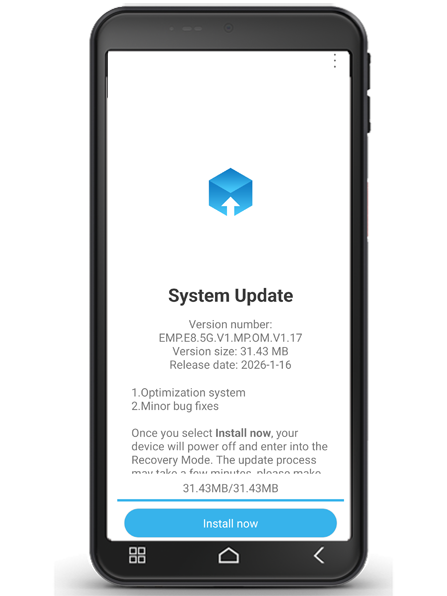
- När nedladdningen är klar trycker du på ”Uppdatera nu” för att installera uppdateringen.
- Ett meddelande visas. Läs igenom det noggrant och tryck sedan på ”OK”.
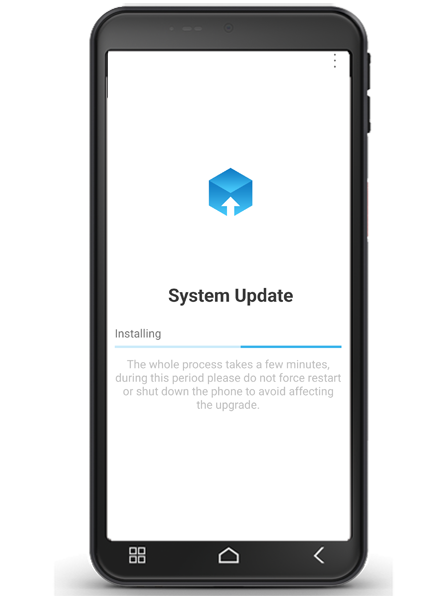
- Uppdateringsprocessen startar nu och kan ta lite tid. Smartmobil startas om och uppdaterar sedan många appar. Avbryt inte denna process under några omständigheter, även om den tar lite längre tid!
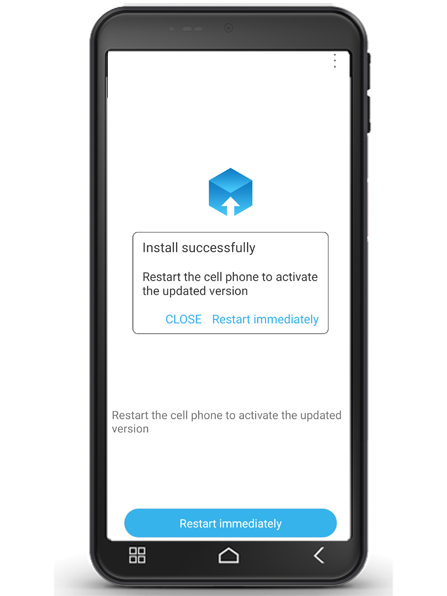
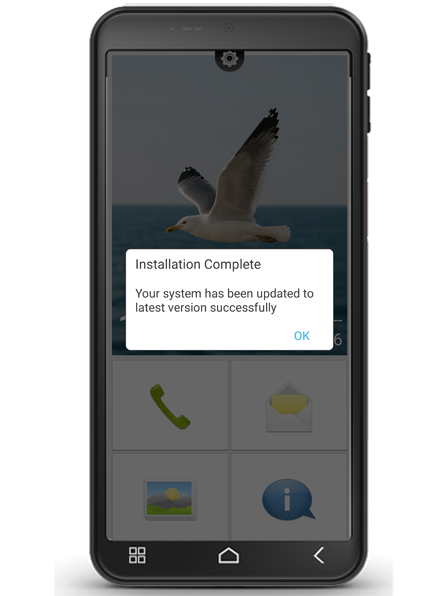
- När uppdateringen är klar får du ett meddelande om att installationen har slutförts. Stäng detta meddelande med ”OK”.