Konfigurera
Innan du kan använda WhatsApp måste du först göra några förberedande åtgärder.
1. Installera WhatsApp
Öppna först App Installer eller Google Play Store för att hitta WhatsApp-applikationen. Ladda ner WhatsApp och installera appen.
2. Öppna WhatsApp
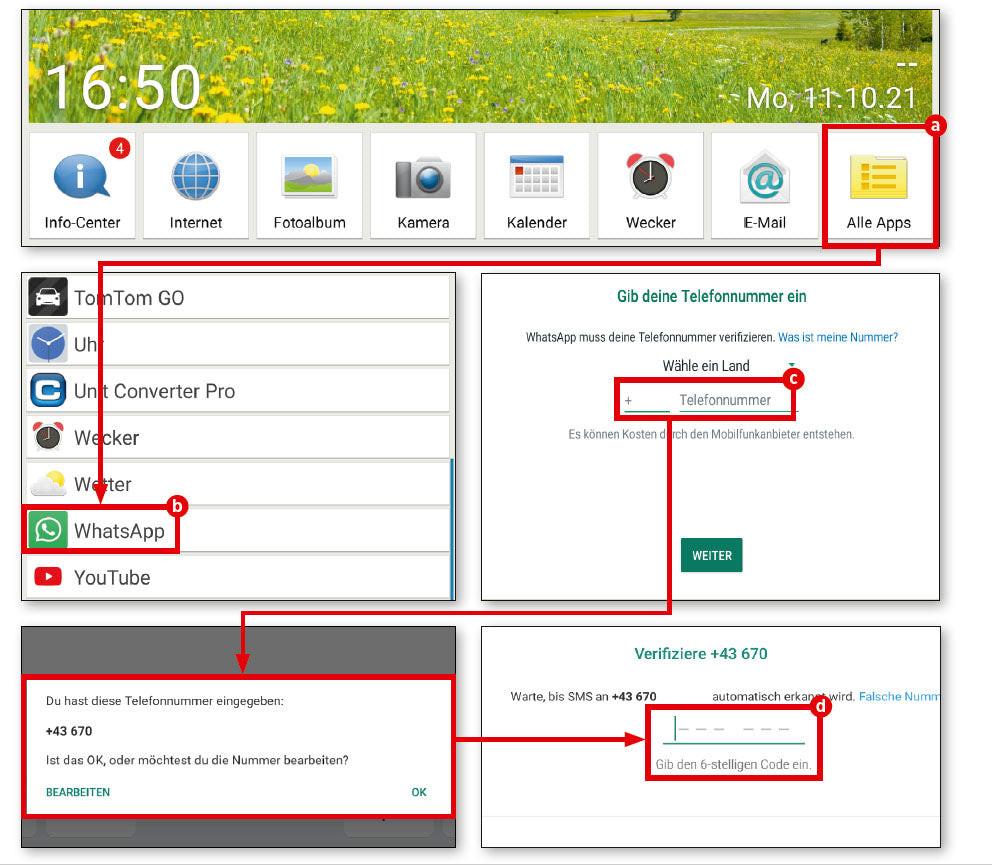
Tryck först på ”alla appar” (a), bläddra nedåt och välj sedan ”WhatsApp” (b).
3. Ange telefonnummer
Även om WhatsApp fungerar oberoende av SIM-kortet via WLAN, är tjänsten kopplad till ett befintligt mobilnummer som du måste ange när du startar appen för första gången (c).
4. Ange verifieringskod
Ange den i det avsedda fältet och kontrollera i den efterföljande verifieringsfrågan att du inte har skrivit fel. Vänta sedan på ett SMS med en kod som du måste ange i det textfält som nu visas (d). Därefter är WhatsApp redo att användas.
Den första chatten
Så snart WhatsApp är installerat kan du börja använda det. Börja med att starta en chatt med en person som du väljer.
1. Kontaktlista
WhatsApp använder den interna kontaktlistan på din mobila enhet. Om du inte redan har gjort det måste du först fylla i den.
2. Möjliga kontakter
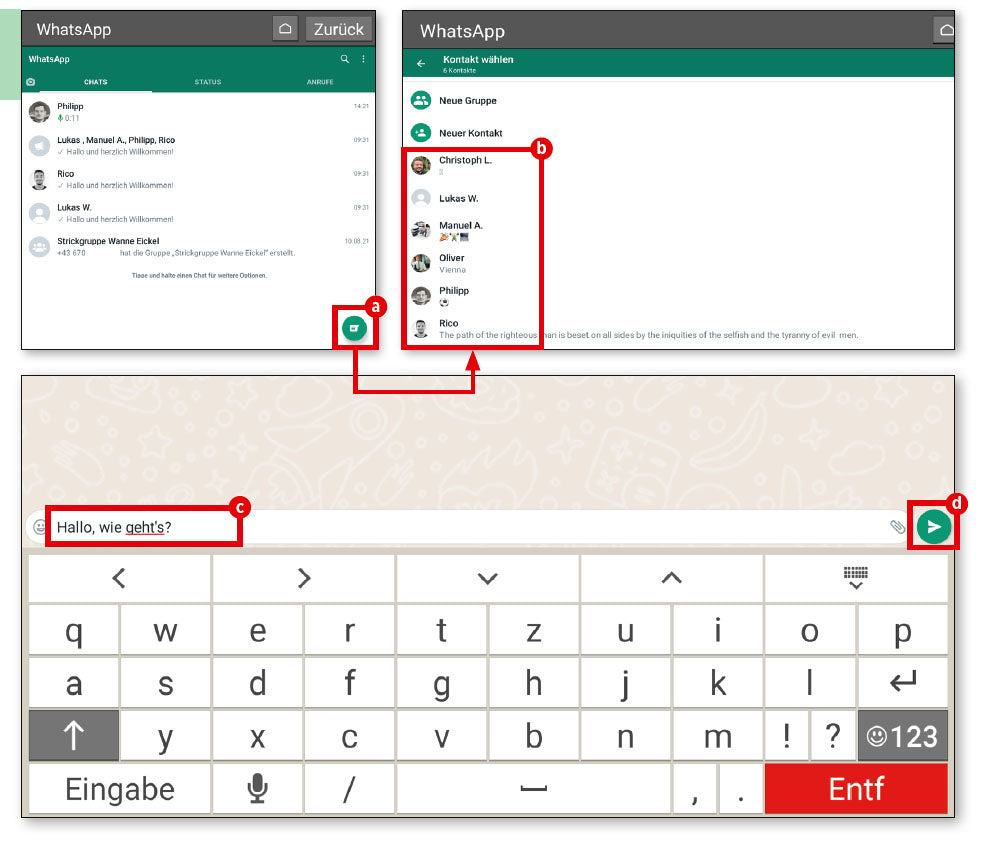
WhatsApp kontrollerar utifrån din personliga telefonbok vilka av dina bekanta som också använder denna tjänst. I det ännu tomma chattfönstret trycker du på den gröna knappen längst ned till höger (a). Nu visas dina sparade kontakter (b). Välj den person du vill chatta med.
3. Börja skriva
Resten är väldigt enkelt. I inmatningsfältet (c) skriver du nu in önskat meddelande och skickar det med knappen Skicka (d).
Skicka foton
Du kan ta foton direkt via WhatsApp och skicka dem. Funktionen för detta finns inte långt borta under en pågående chatt.
1. Skicka foton
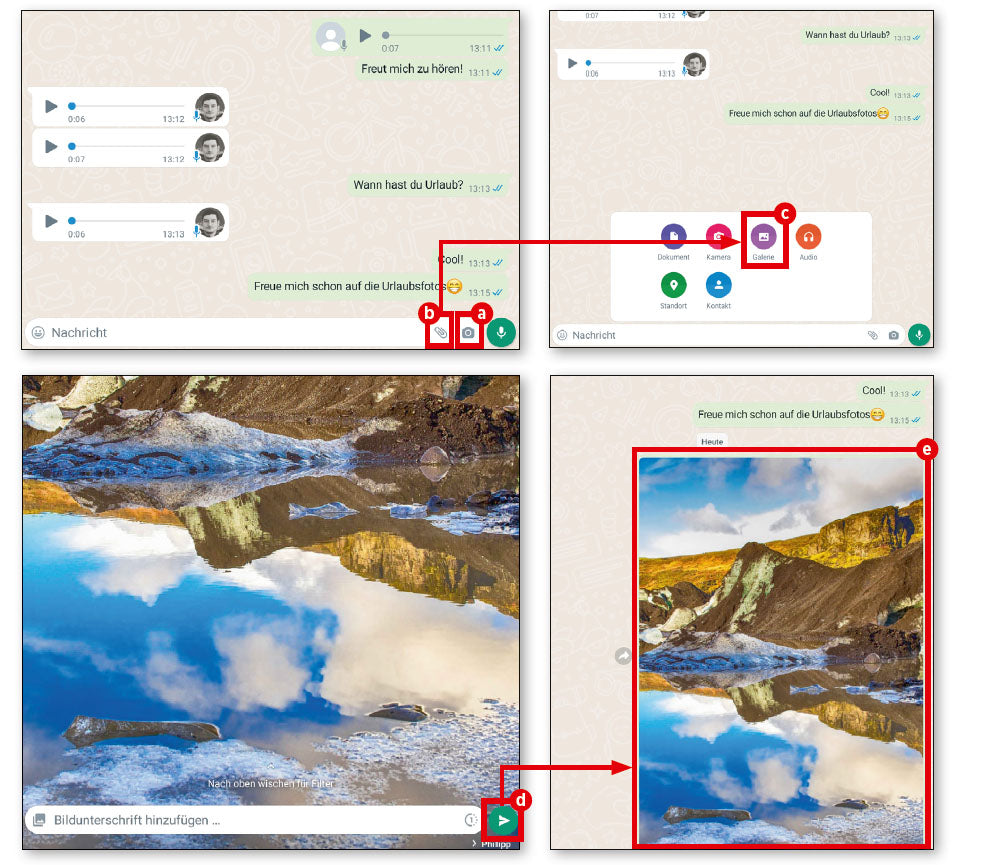
Vi befinner oss i en pågående chatt. Till höger i textfönstret hittar du en liten knapp med kamera-symbol (a). Tryck på den för att ta ett foto direkt. Alternativt kan du trycka på gem-symbolen (b) och sedan på ”Galleri” (c) och välja ett foto som du redan har tagit från din bildsamling.
2. Bekräfta
Så snart du har valt ett foto visas en förhandsgranskning. Om du vill kan du kommentera bilden innan du skickar den. Det vanliga textfältet finns tillgängligt för detta. Genom att trycka på pilen i det nedre högra hörnet (d) skickar du fotot. Efter att det har skickats visas bilden som en miniatyrbild i chattfönstret (e).
Whatsapp-grupper
Om du vill chatta med flera personer som kanske bor långt ifrån varandra kan du enkelt skapa en WhatsApp-grupp där ni alla kan diskutera med varandra.
1. Ny grupp
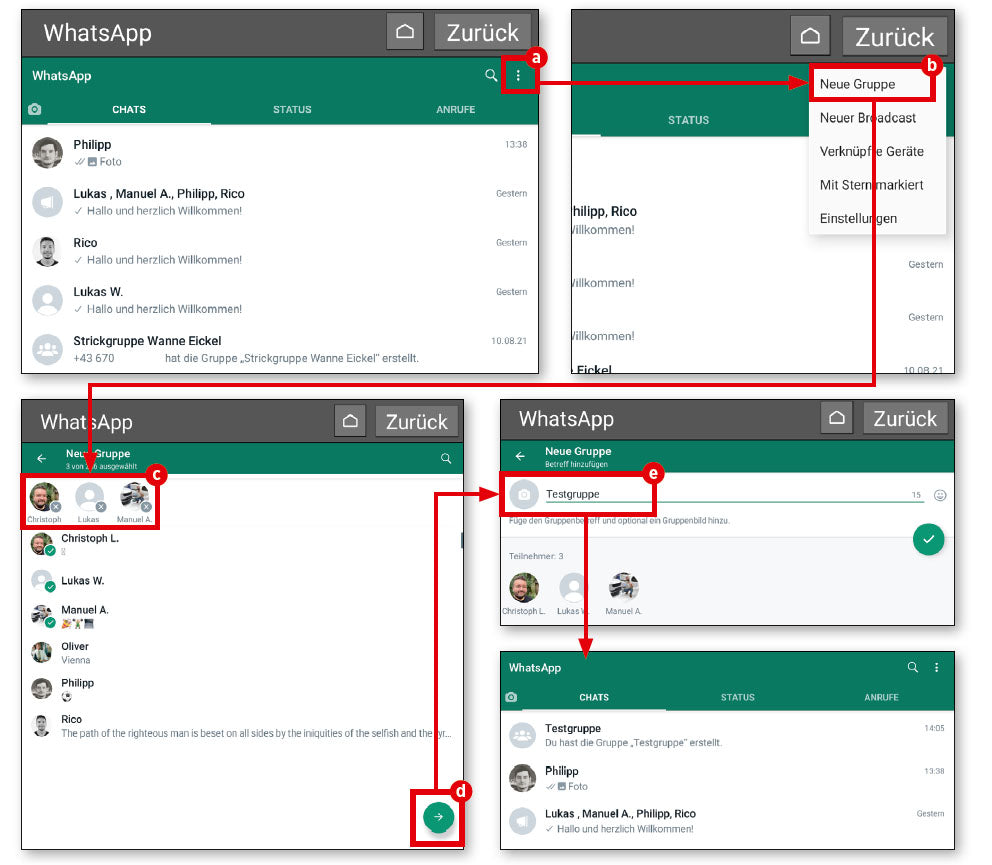
Öppna menyn (a) uppe till höger och tryck på alternativet ”Ny grupp” (b).
2. Kontakter
Den tidigare beskrivna kontaktlistan visas. Välj de personer som du vill bjuda in till gruppen. Valda kontakter visas separat längst upp i fönstret (c). Tryck sedan på pilikonen längst ned till höger (d).
3. Gruppnamn
För att du ska kunna hitta den skapade gruppen är det bra att namnge den. WhatsApp erbjuder dig därför att ge din grupp ett meningsfullt namn (e).
Broadcast
Du behöver inte skapa en ny grupp om du vill skicka samma meddelande till flera personer. För detta finns funktionen Broadcast.
1. Nästan samma sak
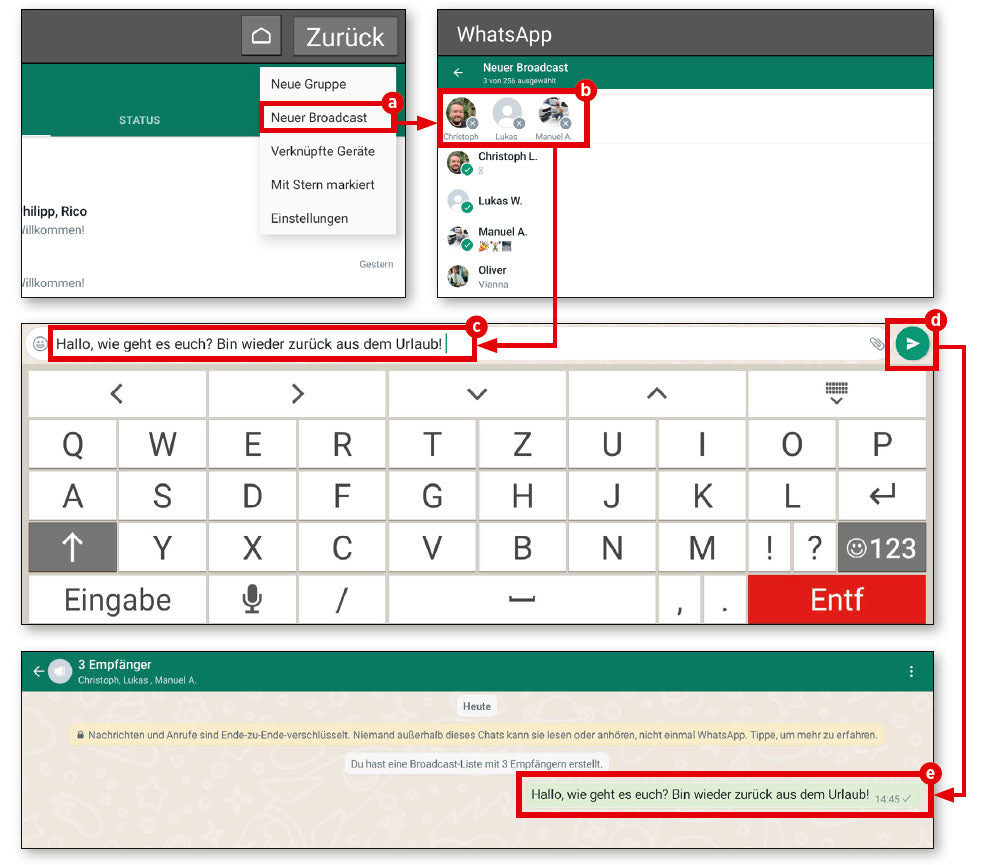
Proceduren är liknande den för att skapa en grupp. Tryck nu bara på ”Ny sändning” (a) och lägg till de personer (b) som du vill skriva till. Den här gången behöver du inte ge gruppen ett namn.
2. Skicka meddelande
Tryck bara på bockknappen och skriv sedan ditt meddelande (c). Tryck sedan på knappen ”Skicka” (d). Meddelandet skickas omedelbart till alla tidigare valda kontakter (e).